Schweizerische Post für WooCommerce
Dokumentation
Inhalt
- Einführung
- Installation
- API-Zugangsdaten
- Barcodes
- Etiketten erstellen
- Adressvalidierung
- Automatische Adressvorschläge
- Häufige Fragen
- Adressvorschläge oder Adressvalidierung werden nicht angezeigt
- Sind die Etiketten geschützt?
- Die Adressvorschläge setzen für eine Minute aus
- Die Erstellung bricht mit dem Fehler E2002 oder «Die Stadt und/oder die Postleitzahl des Absenders sind ungültig» ab
- «Sie haben keine Frankierlizenz für diese Versandmethode»
- Eine andere Erweiterung übernimmt den E-Mail-Versand (SMTP)
- Die Sendungsnummer erscheint nicht in den E-Mails
- Wo finde ich die Einzelheiten zu einem Fehler?
- Werden Versandkosten berechnet? Richtet sich die Versandart nach der Wahl der Kundin oder des Kunden?
- Lassen sich die Etiketten automatisch erstellen?
- Wann wird ein Etikett verrechnet? Gibt es einen Testmodus?
- Mehrere Pakete für dieselbe Bestellung
- Kann man den Text vergrössern oder das Layout des Etiketts ändern?
- Die Hausnummer fehlt auf dem Etikett
- Wie bereite ich ein Rücksendeetikett vor?
- Welche Sendungen werden nicht unterstützt?
- Meine Zugangsdaten werden abgelehnt oder ich habe sie verloren
- Versionsverlauf
- Support
#Einführung
Die offizielle Erweiterung der Schweizerischen Post verbindet Ihren WooCommerce-Shop mit der Digital Commerce API der Post. Sie bietet drei Dienste, die Sie einzeln aktivieren:
- Barcodes: Erstellung der Versandetiketten (Absender- und Empfängeradresse, Versandart, Optionen und Sendungsnummer als Barcode) aus einer Bestellung oder für mehrere Bestellungen gleichzeitig. Keine Bezahlung am Schalter (die Post stellt Ihnen monatlich Rechnung), keine Sendungsnummer zum Abtippen, keine Adresse zum manuellen Erfassen.
- Adressvalidierung: Beim Bestellen prüfen Ihre Kundinnen und Kunden, ob ihre Adresse der Post bekannt ist.
- Automatische Adressvorschläge: Während der Eingabe werden Postleitzahl, Ort und Strasse vorgeschlagen.
Die Erweiterung wird von FirstPoint Sàrl im Auftrag der Schweizerischen Post entwickelt.
#Voraussetzungen
- WordPress 6.1 oder neuer, WooCommerce 7.9 oder neuer, PHP 7.4 oder neuer.
- Eine Rechnungsbeziehung mit der Schweizerischen Post (Geschäftskunde werden).
- Eine oder mehrere Frankierlizenzen, die Sie von Ihrer Kundenberaterin oder Ihrem Kundenberater bei der Post erhalten. Briefe und Pakete haben unterschiedliche Lizenzen.
- Zugangsdaten für die Digital Commerce API (Client-Identifier und Client-Secret), zu beantragen mit dem Formular Digital Commerce Plugin. Für die Barcodes beantragen Sie zusätzlich den Zugang zum Barcode-Dienst.
Wenn Sie Ihre Zugangsdaten und Lizenzen bereits haben, fahren Sie direkt mit der Installation fort.
#Unterstützte Sendungen
Briefe
- Post A+ (bis 25 × 17,6 cm, 1 bis 250 g, höchstens 2 cm dick, siehe weiter unten für einen dickeren Brief)
Pakete
- PostPac Priority und PostPac Economy
- Sperrgut Priority und Economy (in der Benutzeroberfläche als «Bulky goods Priority» und «Bulky goods Economy» angezeigt)
- PostPac Priority GAS und PostPac Economy GAS (Rücksendeetiketten)
- Swiss-Express «Mond» (in der Benutzeroberfläche als «Swiss-Express Moon» angezeigt)
- Vinolog
Lieferoptionen: Fragile, Manuelle Bearbeitung, Signature, Samstagzustellung.
Diese Produkte sind Inlandsendungen: Die Etiketten gelten für Sendungen in der Schweiz und in Liechtenstein, und die Absenderadresse muss in einem dieser beiden Länder liegen. Sendungen ins Ausland werden nicht unterstützt.
#An die Post übermittelte Daten
Damit die Dienste funktionieren, übermitteln sie Daten Ihrer Kundinnen und Kunden an die Schweizerische Post:
- Die Adressvorschläge senden, was die Kundin oder der Kunde beim Bestellen in die Felder Postleitzahl, Ort und Strasse eingibt.
- Die Adressvalidierung sendet zusätzlich Vorname und Nachname.
- Ein Etikett übermittelt Name, Firma und Adresse des Empfängers, seine E-Mail-Adresse (für die Benachrichtigungen der Post) und, mit der Behandlungsoption für die telefonische Avisierung, seine Telefonnummer.
Nennen Sie die Schweizerische Post in der Datenschutzerklärung Ihres Shops als Empfängerin dieser Daten.
#Installation
#Über die WordPress-Verwaltung (empfohlen)
- Öffnen Sie in der WordPress-Verwaltung Plugins › Plugin hinzufügen und klicken Sie auf Plugin hochladen.
- Wählen Sie die ZIP-Datei der Erweiterung und klicken Sie auf Jetzt installieren.

- Klicken Sie auf Plugin aktivieren.

WooCommerce muss installiert und aktiviert sein. Seit WordPress 6.5 lässt sich die Erweiterung ohne WooCommerce nicht aktivieren. In älteren Versionen lässt sie sich aktivieren, bleibt aber wirkungslos (kein Menü Swiss Post), solange WooCommerce nicht aktiv ist.
#Per FTP
Falls Ihr Hosting das Hochladen blockiert:
- Entpacken Sie die ZIP-Datei auf Ihrem Computer. Sie erhalten einen Ordner
swisspost. - Kopieren Sie diesen Ordner mit Ihrem FTP-Programm nach
/wp-content/plugins/. - Aktivieren Sie unter Plugins › Installierte Plugins die Erweiterung «Schweizer Post».
Für ein Update laden Sie die neue Version hoch und wählen Installiertes durch Hochgeladenes ersetzen: Ihre Einstellungen und Etiketten bleiben erhalten.
#Erweiterung deaktivieren oder löschen
Wenn Sie die Erweiterung deaktivieren (Plugins › Installierte Plugins › Deaktivieren), bleiben alle Ihre Einstellungen erhalten. Wenn Sie sie anschliessend löschen (Link Löschen), werden Ihre API-Zugangsdaten, Ihre Frankierlizenzen und der grösste Teil Ihrer Auswahl an Diensten und Optionen gelöscht. Andere Einstellungen bleiben in der Datenbank und erscheinen wieder, wenn Sie die Erweiterung neu installieren: Absender- und Rücksendeadresse, Endpunkt, Druckformate, Status nach Etikettenerstellung, Logo des Etiketts sowie die Auswahl der Versandarten Post A+ und Vinolog und der Option Samstagzustellung. Um die Erweiterung neu zu installieren oder die Version zu wechseln, ohne etwas zu verlieren, führen Sie ein Update per Hochladen durch statt einer Löschung.
Bereits erstellte Etiketten bleiben in wp-content/uploads/swisspost-labels/, die Logos in wp-content/uploads/swisspost/. Die Etiketten enthalten Namen und Adressen Ihrer Kundinnen und Kunden: Löschen Sie diese Ordner selbst (per FTP oder mit dem Dateimanager Ihres Hosting-Anbieters), wenn Sie sie nicht mehr benötigen.
#Konfiguration wiederfinden
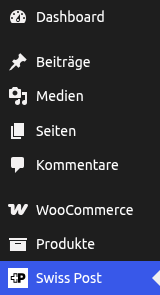
Nach der Aktivierung erscheint in der Seitenleiste der Verwaltung das Menü Swiss Post. Der Link Dokumentation oben auf der Einstellungsseite öffnet die Online-Dokumentation der Erweiterung.
#Benutzerrechte
- Administratoren und Shop-Manager erstellen Etiketten und laden sie in den Bestellungen herunter.
- Nur Administratoren ändern die Einstellungen, die API-Zugangsdaten und die Frankierlizenzen.
#Multisite
In einem WordPress-Multisite-Netzwerk hat jede Website ihre eigenen Einstellungen, ihre eigenen Zugangsdaten und ihr eigenes API-Zugriffstoken, auch wenn WooCommerce netzwerkweit aktiviert ist. Konfigurieren Sie die Erweiterung auf jeder Website, die sie nutzt.
#API-Zugangsdaten
Beim ersten Öffnen der Einstellungsseite werden Ihre Zugangsdaten für die Digital Commerce API abgefragt.
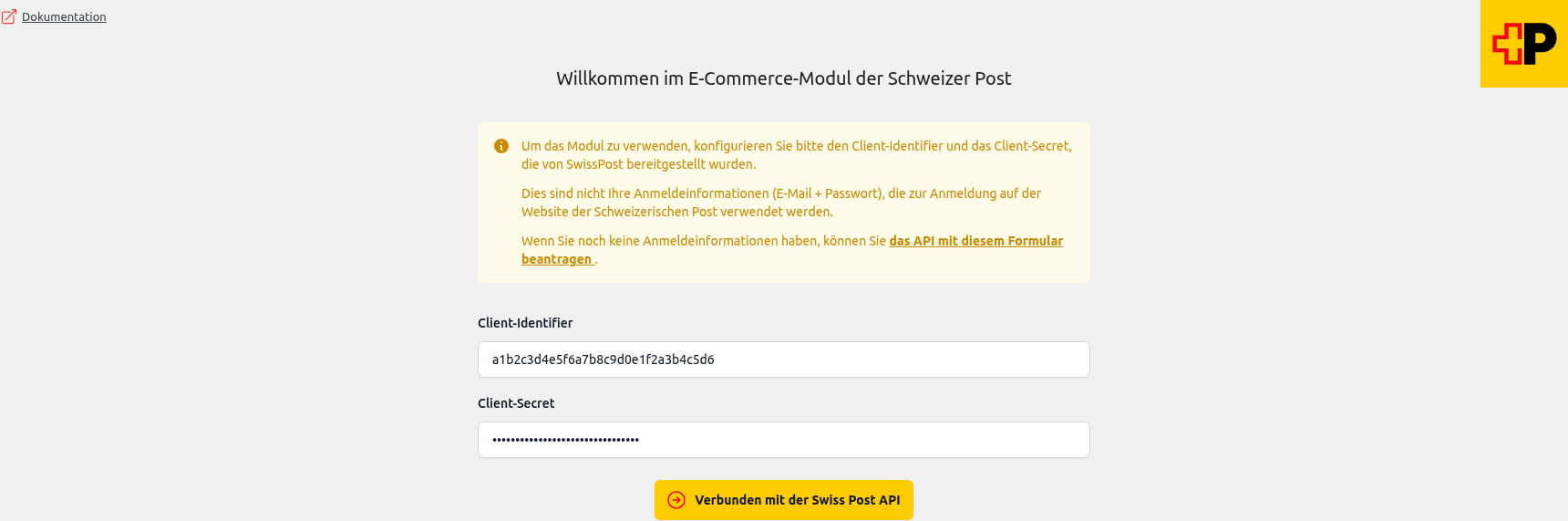
- Geben Sie den Client-Identifier und das Client-Secret ein, die Sie von der Post erhalten haben (je 32 Zeichen).
- Klicken Sie unter den beiden Feldern auf die Schaltfläche, die die Verbindung zur API der Schweizerischen Post herstellt.
Diese Zugangsdaten sind nicht die E-Mail-Adresse und das Passwort Ihres Kontos auf post.ch. Falls Sie sie noch nicht haben, lesen Sie die Voraussetzungen.
Schlägt die Verbindung fehl, prüfen Sie beide Werte (ohne Leerzeichen davor oder danach). Sind sie korrekt und der Fehler bleibt bestehen, lassen Sie sich von der Post bestätigen, dass Ihre Zugangsdaten aktiv sind. Der Server Ihres Shops muss die Dienste der Post zudem per HTTPS erreichen können (api.post.ch, dcapi.apis.post.ch und wedec.post.ch); fragen Sie im Zweifel bei Ihrem Hosting-Anbieter nach.
Sobald die Verbindung steht, bestätigt dies eine gelbe Schaltfläche, die den verwendeten Endpunkt in Klammern anzeigt. Erst wenn der Endpunkt in Klammern erscheint, ist die Verbindung hergestellt. Ein Klick darauf ermöglicht es, die Zugangsdaten zu ändern. Das Client-Secret wird auf Ihrem Server gespeichert und nie an den Browser zurückgesendet.
#Dienste
Aktivieren Sie die Dienste, die Sie nutzen möchten: die Etikettenerstellung (Barcodes), die automatischen Adressvorschläge und die Adressvalidierung. Jede Karte hat ihren eigenen Schalter, und die Auswahl wird gespeichert, sobald Sie ihn anklicken.

Der Barcode-Dienst erfordert eine zusätzliche Konfiguration, die im Kapitel Barcodes beschrieben ist. Die beiden Adressdienste funktionieren, sobald sie aktiviert sind.
#Endpunkte
Über den Link Erweiterte Einstellungen unter der Verbindungsschaltfläche wählen Sie den Endpunkt der API. Seit Juni 2023 verwendet die Post standardmässig DCAPI anstelle von WEDEC. Ändern Sie diese Einstellung nur, wenn Ihnen die Post Zugriff auf beide gegeben hat und Sie bittet, WEDEC zu verwenden. Ein Endpunkt, auf den Ihre Zugangsdaten keinen Zugriff haben, wird entsprechend gekennzeichnet.
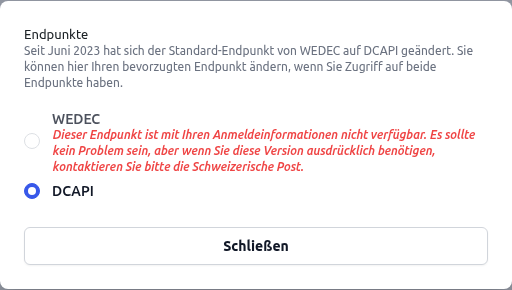
Der Endpunkt wird gespeichert, sobald Sie ihn auswählen. Schliessen Sie das Fenster anschliessend mit Schließen.
#Barcodes
Der Barcode-Dienst erstellt die Versandetiketten Ihrer Sendungen: Absender- und Empfängeradresse, Versandart, Optionen und Barcode für die Sendungsverfolgung. Die Sendungsnummer erscheint im Block der Erweiterung in der Bestellung. In den Bestelldaten wird sie nur gespeichert, wenn die Erweiterung WooCommerce Shipment Tracking installiert ist (siehe Sendungsverfolgung).
#Konfiguration
Sobald der Dienst für die Etikettenerstellung aktiviert ist, erscheint die Barcode-Konfiguration unter den Diensten. Sie umfasst fünf Schritte, die links aufgelistet sind. Jeder Schritt wird mit seiner eigenen Schaltfläche Änderungen speichern gesichert. Ein unvollständiger Schritt wird rot markiert, mit der Aufforderung, ihn zu vervollständigen.
#Frankierlizenzen
Fügen Sie die Lizenznummern hinzu, mit denen Sie Etiketten erstellen werden.
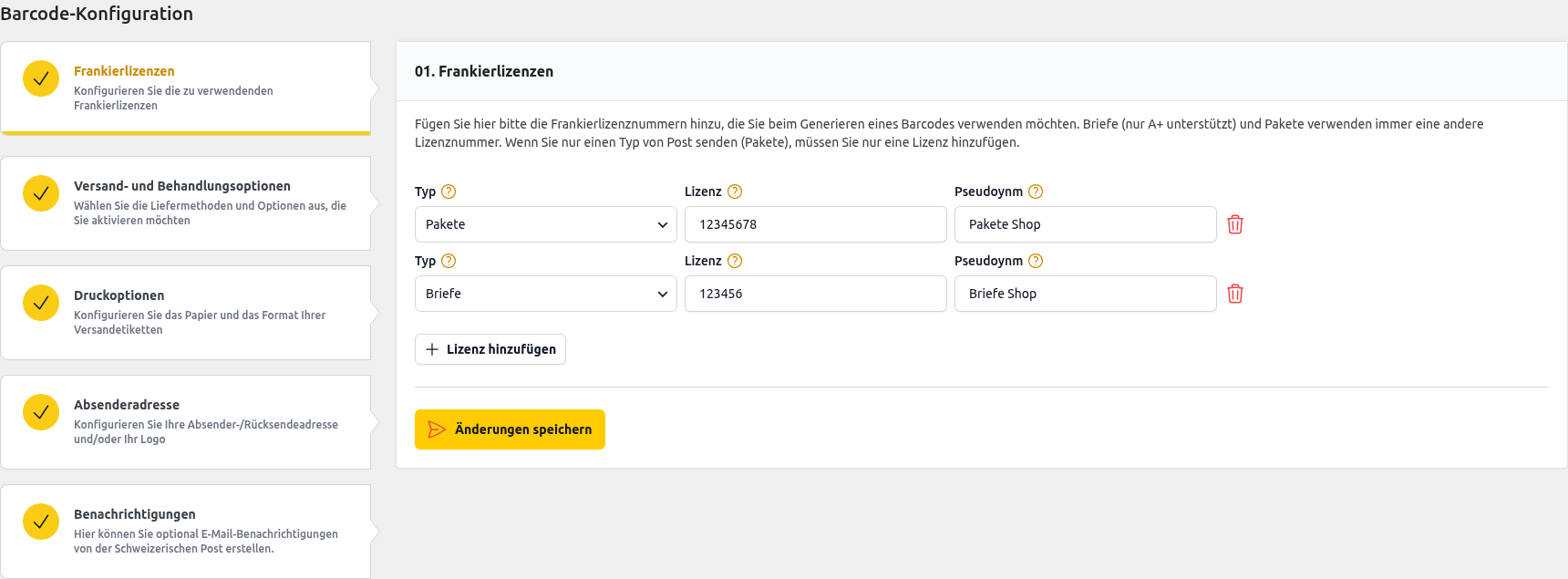
- Typ: Pakete oder Briefe, je nach Angabe der Post. Briefe (nur Post A+ wird unterstützt) und Pakete haben immer unterschiedliche Lizenzen.
- Lizenz: die Lizenznummer mit 6 oder 8 Ziffern.
- Pseudonym (optional): ein Name, an dem Sie die Lizenz erkennen. Er erscheint beim Erstellen eines Etiketts in der Liste der Lizenzen vor der Nummer, in der Form «Name (Nummer)».
Wenn Sie nur eine Art von Sendungen verschicken (Pakete oder Briefe), genügt eine Lizenz. Bei mehreren Lizenzen wählen Sie beim Erstellen jedes Etiketts die zu verwendende Lizenz aus einer Liste.
Die Lizenzen werden beim Speichern bei der Post geprüft. Eine abgelehnte Lizenz wird rot und mit einer Meldung markiert: Korrigieren oder löschen Sie sie und speichern Sie dann erneut.
Ein Etikett für Post A+ erfordert eine Lizenz vom Typ Briefe, die anderen Versandarten eine Lizenz vom Typ Pakete. Fügen Sie eine Lizenz jedes Typs hinzu, wenn Sie beides verschicken.
#Versand- und Behandlungsoptionen
Kreuzen Sie die Methoden und Optionen an, die zu Ihrem Geschäft passen.
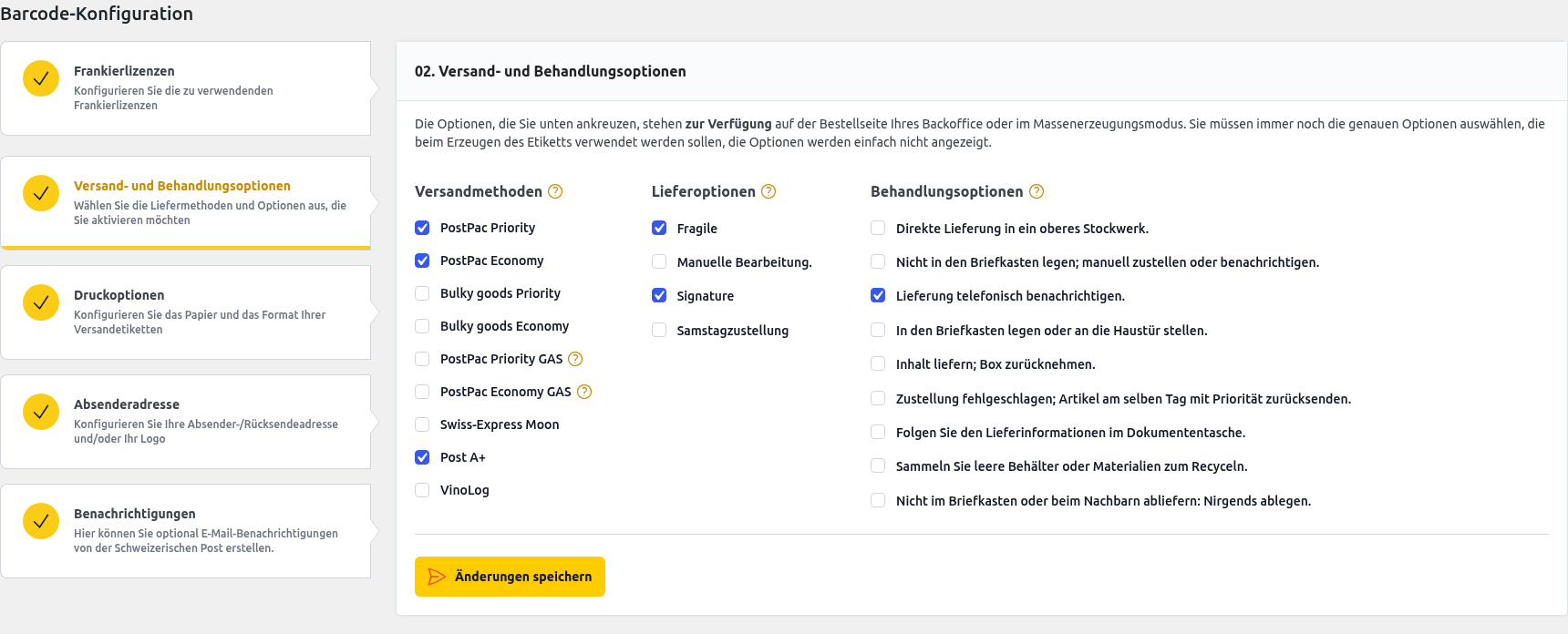
- Die Versandmethoden bestimmen die Sendungsart, die Lieferfrist und den Tarif.
- Die Lieferoptionen bestimmen die Behandlung der Sendung (Fragile, Manuelle Bearbeitung, Signature, Samstagzustellung).
- Die Behandlungsoptionen geben der Zustellerin oder dem Zusteller Anweisungen für die Zustellung oder Rücksendung (Zustellung ins Stockwerk, nicht in den Briefkasten legen, telefonisch avisieren usw.).
Was Sie hier ankreuzen, ist nicht verbindlich: Diese Methoden und Optionen werden beim Erstellen eines Etiketts, auf der Bestellseite oder in der Sammelerstellung, lediglich angeboten. Was Sie nicht ankreuzen, erscheint dort nicht.
Die GAS-Methoden erstellen ein Rücksendeetikett: Empfänger ist die Adresse aus dem Schritt «Absenderadresse», Absender ist die Lieferadresse Ihrer Kundin oder Ihres Kunden.
#Druckoptionen
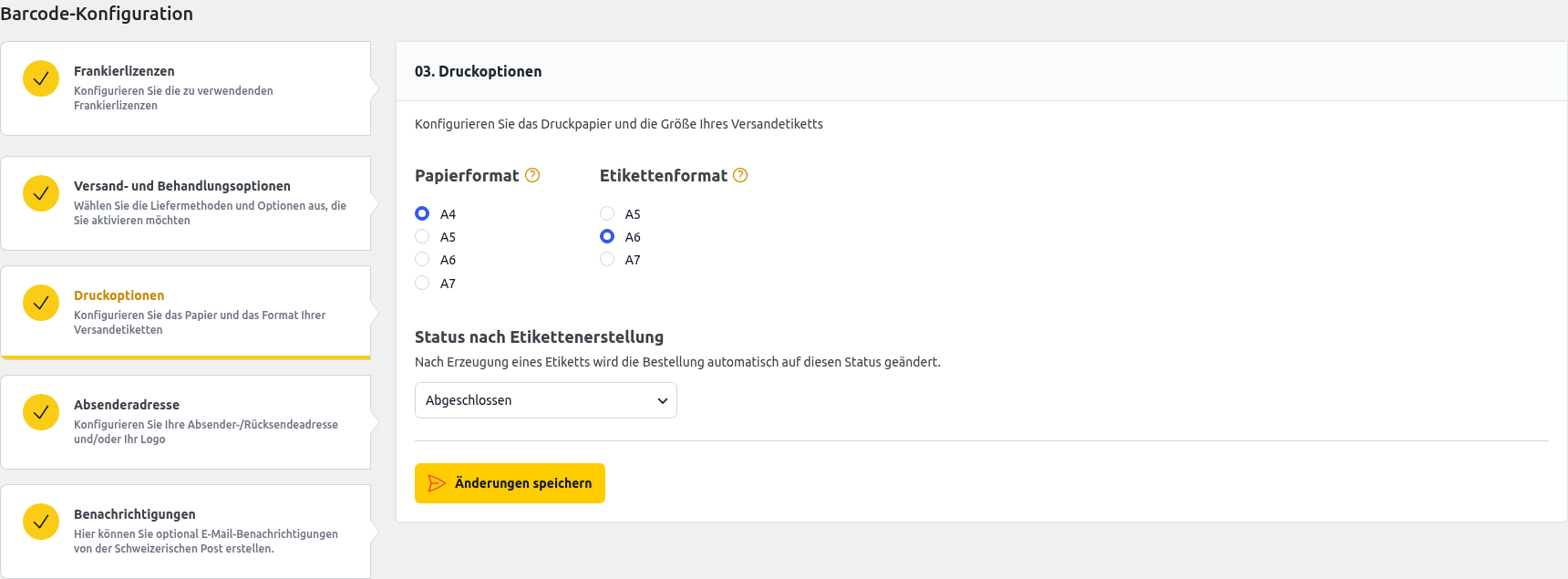
- Papierformat: die Grösse des Blattes, auf das Sie drucken. Bei einem A4-Bogen mit 4 A6-Etiketten wählen Sie A4.
- Etikettenformat: die endgültige Grösse des Etiketts. Im selben Beispiel wählen Sie A6. Mit einem Thermodrucker oder wenn Sie direkt im Endformat drucken, wählen Sie in beiden Einstellungen dasselbe Format.
Das Format A5 ist für Briefe nicht verfügbar.
Status nach Etikettenerstellung: der Status, den die Bestellung erhält, sobald ihr Etikett erstellt ist. Das ist vor allem bei der Sammelerstellung praktisch, da Sie den Status nicht für jede Bestellung einzeln ändern müssen. Standardmässig «Abgeschlossen». WooCommerce sendet dann der Kundin oder dem Kunden die E-Mail zu diesem Status, wie bei einer manuellen Änderung.
Wählen Sie «--» (zuoberst in der Liste), um den aktuellen Status der Bestellung beizubehalten.
#Absenderadresse
Die Adresse, die als Absender auf die Etiketten gedruckt wird. Standardmässig werden die Kontaktdaten Ihres Shops übernommen.
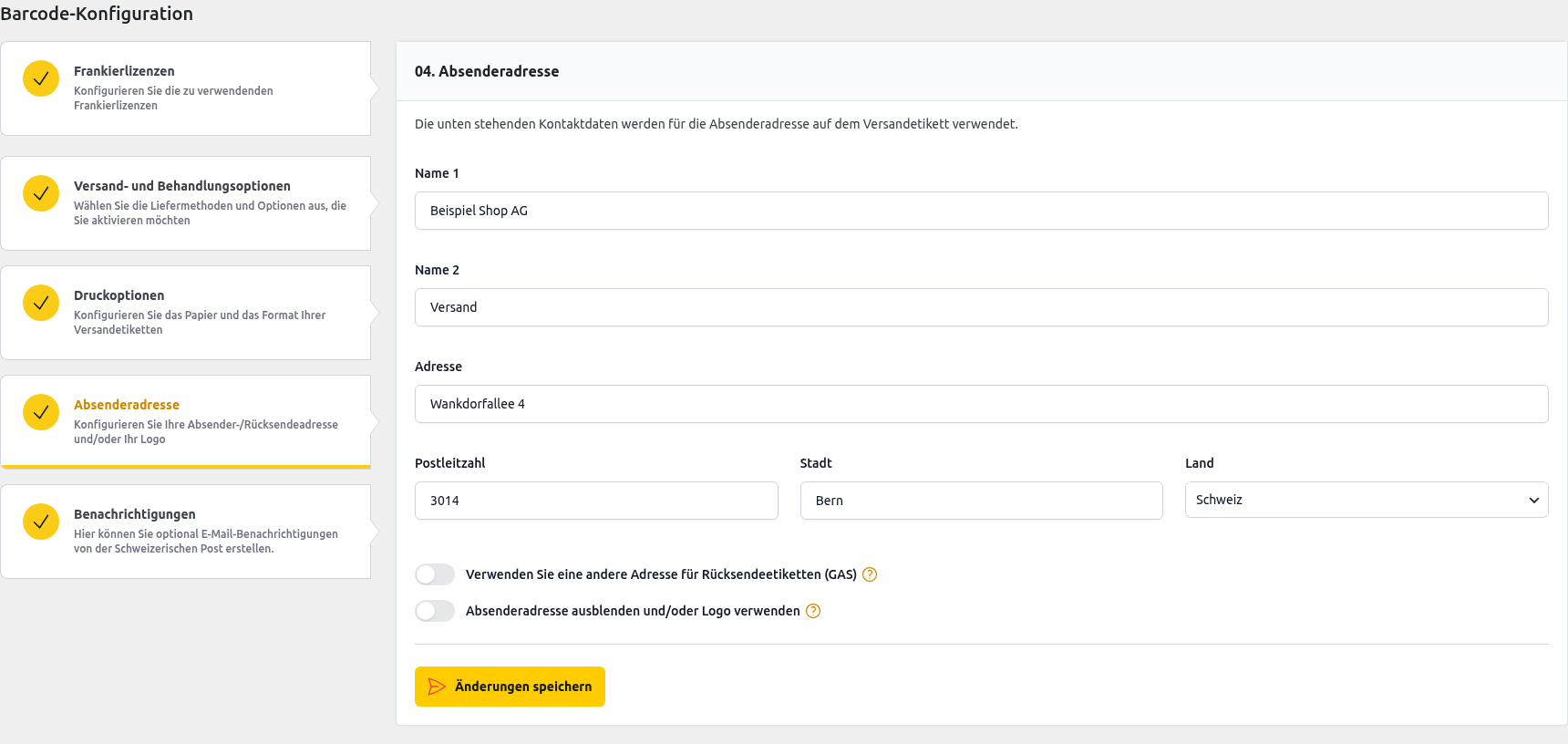
- Verwenden Sie eine andere Adresse für Rücksendeetiketten (GAS): nur wenn Sie PostPac GAS nutzen. Ohne diese Option werden die Rücksendeetiketten an die Absenderadresse adressiert.
- Absenderadresse ausblenden und/oder Logo verwenden: Ohne Logo wird keine Absenderadresse gedruckt; mit Logo ersetzt dieses die Adresse.
Die Absenderadresse muss in der Schweiz oder in Liechtenstein liegen.
Postleitzahl und Ort des Absenders sind für die Post unerlässlich. Fehlen sie, bricht die Erstellung mit einer erklärenden Meldung ab.
#Logo
Im selben Schritt können Sie anstelle der Absenderadresse ein Logo drucken. Aktivieren Sie den Schalter Absenderadresse ausblenden und/oder Logo verwenden: Das Feld für das Logo erscheint. Die Datei muss ein PNG- oder JPEG-Bild von höchstens 50 KB sein.
Legen Sie seine Position fest mit Rotation, Seitenverhältnis (Erweitern oder Behalten), Horizontale Ausrichtung und Vertikale Ausrichtung.
#Benachrichtigungen
Die Post kann Ihre Kundinnen und Kunden per E-Mail über den Stand ihrer Sendung informieren. Dieser Dienst ist kostenlos (die Post verschickt keine SMS mehr). Die Benachrichtigungen erreichen nur Kundinnen und Kunden, die den Dienst «Meine Sendungen» in ihrem Kundenkonto der Post aktiviert haben; mehr dazu auf post.ch.
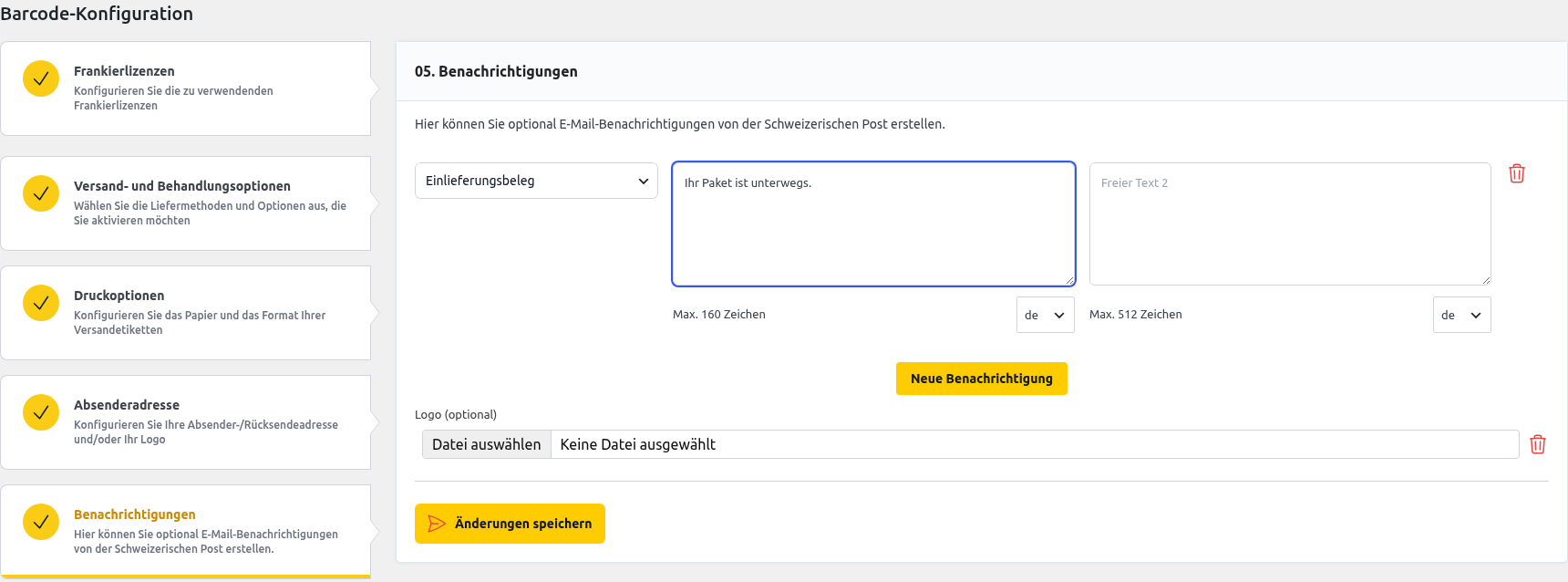
Das Logo für die Benachrichtigungen ist optional. In der aktuellen Version der Erweiterung wird dieses Logo noch nicht an die Post übermittelt; die Korrektur ist für die nächste Version vorgesehen.
Fügen Sie anschliessend mit der Schaltfläche zum Hinzufügen beliebig viele Benachrichtigungen hinzu:
- Dienstleistung: die Art der Benachrichtigung.
- Freie Texte (optional): bei den meisten Benachrichtigungen bis zu zwei eigene Texte (höchstens 160 und 512 Zeichen), die in die E-Mail eingefügt werden.
Zur Auswahl stehen «Einlieferungsbeleg», «Lieferinformationen», «Sammelinformationen», «Erinnerung an den Empfänger» und «Übergabestatus an den Absender».
Die freien Texte werden pro Sprache erfasst, mit der Sprachauswahl neben dem Feld. Mit WPML ist die Sprache der Bestellung die WPML-Sprache. Ohne WPML ist es die Sprache des Kundenkontos und bei einer Bestellung ohne Kundenkonto die Sprache der Person, die das Etikett erstellt: Erfassen Sie den Text deshalb am besten in allen vier Sprachen.
Für Post A+ Briefe werden nie Benachrichtigungen versendet. Auch für GAS-Rücksendeetiketten werden keine Benachrichtigungen versendet.
#Etiketten erstellen
#Für eine Bestellung
Öffnen Sie die Bestellung unter WooCommerce › Bestellungen. Der Block SwissPost barcodes befindet sich unter den Artikeln der Bestellung.
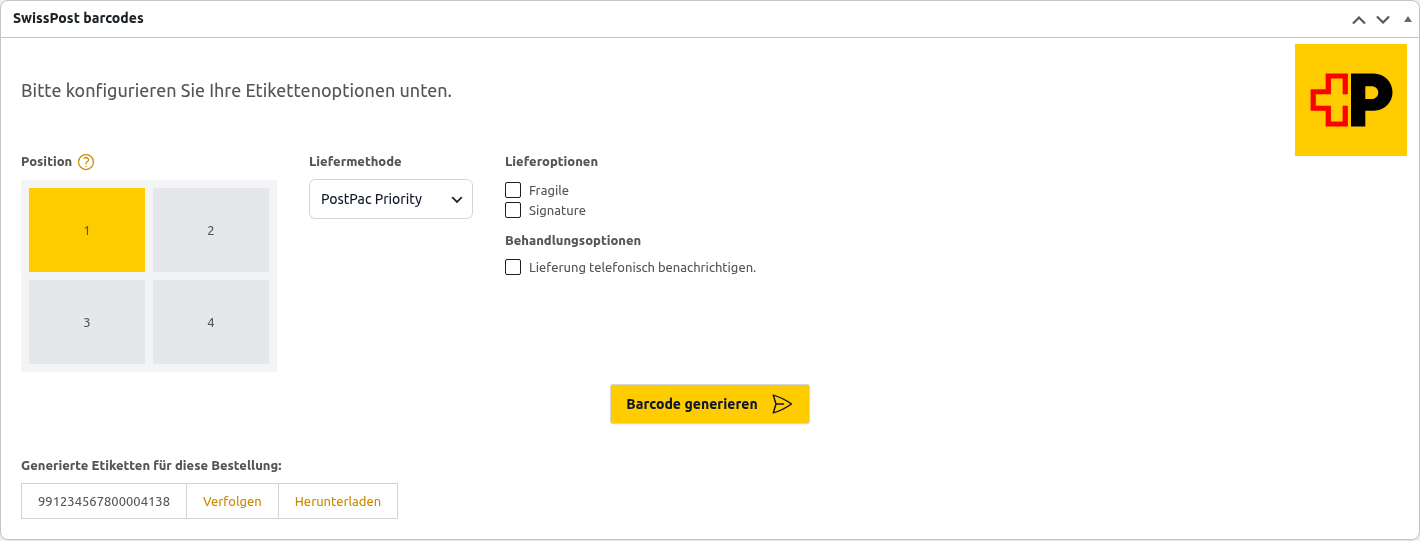
- Position: Wenn Ihr Papierformat mehrere Etiketten enthält (zum Beispiel 4 × A6 auf einem A4-Bogen), wählen Sie die Position des Etiketts auf dem Bogen. Praktisch, um einen angebrochenen Bogen weiterzuverwenden.
- Liefermethode: eine der in der Konfiguration angekreuzten Methoden.
- Frankierlizenz: falls Sie mehrere Lizenzen des passenden Typs haben.
- Lieferoptionen und Behandlungsoptionen: Kreuzen Sie diejenigen an, die für diese Sendung gelten. Optionen, die mit der gewählten Liefermethode nicht kompatibel sind, sind ausgegraut. Ein Wechsel der Liefermethode entfernt die Häkchen bei bereits angekreuzten Optionen: Wählen Sie deshalb zuerst die Liefermethode.
- Klicken Sie auf Barcode generieren.
Das PDF des Etiketts wird heruntergeladen. Startet der Download nicht, klicken Sie auf den angezeigten Link. Die Bestellung erhält den in den Druckoptionen gewählten Status (standardmässig «Abgeschlossen»).
Bereits erstellte Etiketten sind unter Generierte Etiketten für diese Bestellung aufgelistet, mit einem Link Verfolgen (Sendungsverfolgung auf post.ch) und einem Link Herunterladen zum erneuten Drucken.
Das Etikett übernimmt die Lieferadresse der Bestellung oder die Rechnungsadresse, wenn die Bestellung keine Lieferadresse hat. Lehnt die Post das Etikett ab, erscheint die Fehlermeldung im Block (unvollständige Empfängeradresse, ungültige Telefonnummer, fehlende Lizenz usw.). Korrigieren Sie diese Adresse in der Bestellung und erstellen Sie das Etikett erneut. Siehe auch die häufigen Fragen.
#Für mehrere Bestellungen
- Kreuzen Sie unter WooCommerce › Bestellungen die zu versendenden Bestellungen an.
- Wählen Sie unter Mehrfachaktionen den Eintrag Barcodes generieren und klicken Sie auf Anwenden.

- Wählen Sie die Position des ersten Etiketts, die Liefermethode und die Optionen und klicken Sie dann auf Absenden.
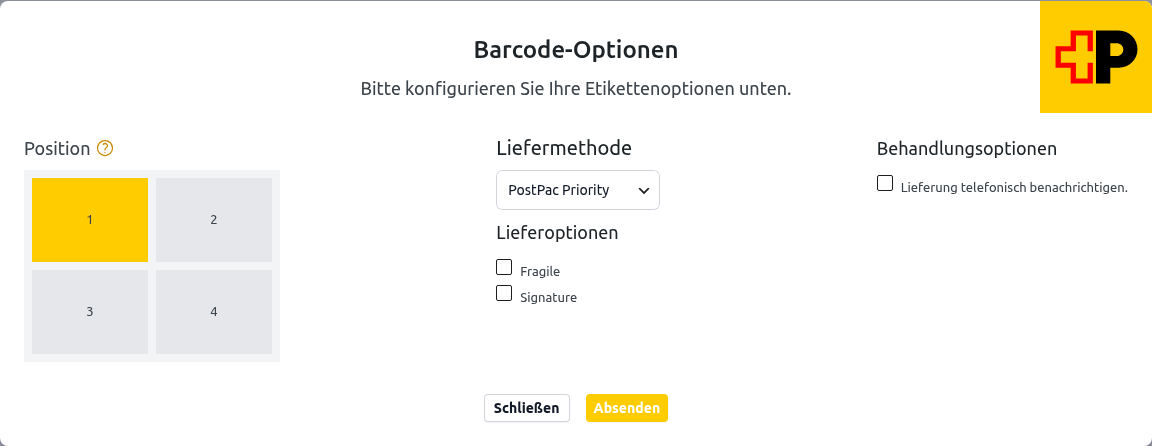
Für alle Etiketten gelten dieselben Optionen. Die Etiketten werden auf die folgenden Positionen des Bogens gedruckt und in einem einzigen PDF zusammengefasst. Verursacht eine Bestellung ein Problem, werden die anderen trotzdem erstellt, und der Fehler wird mit der Bestellnummer aufgelistet.
Die Erweiterung funktioniert sowohl mit dem leistungsoptimierten Bestellspeicher von WooCommerce (HPOS) als auch mit dem bisherigen Speicher.
#Sendungsverfolgung
Der Link Verfolgen im Block der Erweiterung öffnet die Sendungsverfolgung auf post.ch. Ist die Erweiterung WooCommerce Shipment Tracking installiert, wird die Sendungsnummer dort automatisch mit dem Versanddienstleister «Schweizer Post» (Name je nach Sprache der Verwaltung) hinzugefügt, und Ihre Kundinnen und Kunden finden sie in ihren E-Mails und in ihrem Konto.
#Adressvalidierung
Beim Bestellen erscheint unter dem Adressformular eine Schaltfläche, mit der die Adresse bei der Post geprüft wird. So prüfen Ihre Kundinnen und Kunden vor der Bestellung, ob ihre Adresse der Post bekannt ist. Nichts davon ist Pflicht: Eine Bestellung ist auch mit einer nicht validierten Adresse jederzeit möglich.
Adressvalidierung und Adressvorschläge funktionieren mit der klassischen Kasse von WooCommerce (Shortcode [woocommerce_checkout]). In der blockbasierten Kasse werden sie noch nicht angezeigt; die Bestellung bleibt dort aber möglich.
#Dienst aktivieren
Aktivieren Sie Adressvalidierung unter den Diensten. Weitere Einstellungen sind nicht nötig.
#Auf Kundenseite
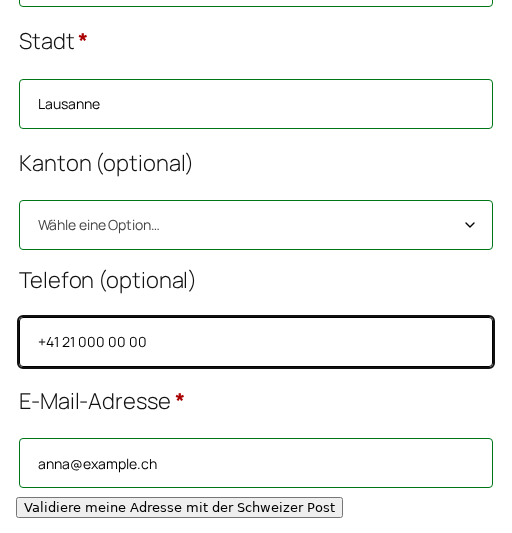
Die Kundin oder der Kunde füllt die Adresse aus und klickt dann auf die Schaltfläche. Diese nimmt die Farbe der Antwort der Post an:
- grün, Zertifiziert: Die Adresse ist der Post bekannt.
- orange, Verwendbar: Die Adresse scheint korrekt, aber ohne Gewähr.
- rot, Nicht verwendbar: Die Adresse ist nicht bekannt. Sie kann korrigiert und erneut validiert werden.
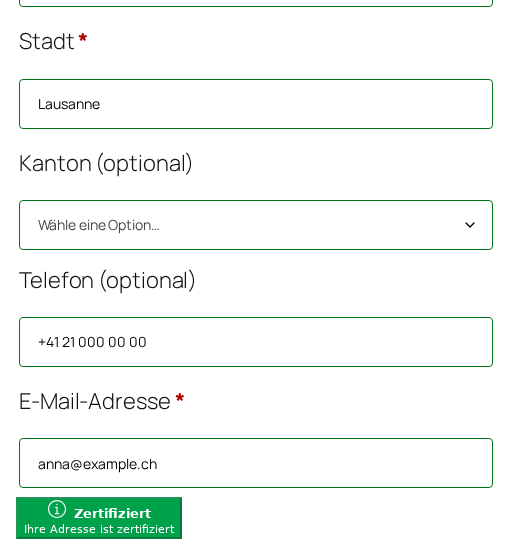
Die Schaltfläche steht für die Rechnungsadresse und für die Lieferadresse zur Verfügung.
Die Schaltfläche erscheint nur, wenn als Land die Schweiz oder Liechtenstein gewählt ist.
#Automatische Adressvorschläge
Während die Kundin oder der Kunde beim Bestellen die Adresse eingibt, schlägt die Post passende Postleitzahlen, Orte und Strassen vor. Ein Klick übernimmt den Vorschlag: weniger Tippfehler und Adressen, die die Post kennt.
#Dienst aktivieren
Aktivieren Sie Automatische Adressvorschläge unter den Diensten. Weitere Einstellungen sind nicht nötig.
#Auf Kundenseite
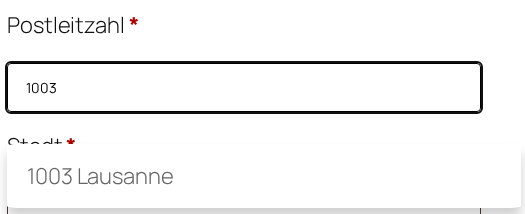
- Postleitzahl → Ort: Bei der Eingabe der Postleitzahl erscheinen die passenden Orte; die Auswahl eines Ortes füllt beide Felder aus. Das funktioniert auch umgekehrt, ausgehend vom Ort.
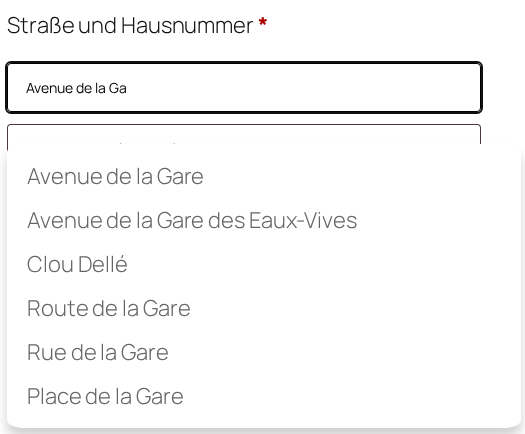
- Strasse: Bei der Eingabe des Strassenanfangs erscheinen die passenden Strassennamen, die der Post bekannt sind, aus der ganzen Schweiz. Die Kundin oder der Kunde wählt die eigene Strasse und ergänzt dann die Hausnummer.
Die Vorschläge erscheinen nur, wenn als Land die Schweiz oder Liechtenstein gewählt ist.
Um Ihr Kontingent bei der Post zu schützen, kann jede Besucherin und jeder Besucher (IP-Adresse) höchstens 60 Anfragen pro Minute an den Vorschlagsdienst senden und ebenso viele an den Validierungsdienst – weit mehr, als zum Ausfüllen einer Adresse nötig ist. Siehe die FAQ, falls Ihr Shop hinter einem Proxy betrieben wird.
#Häufige Fragen
#Adressvorschläge oder Adressvalidierung werden nicht angezeigt
Beide funktionieren mit der klassischen Kasse. Verwendet Ihre Kassenseite den WooCommerce-Block «Kasse», ersetzen Sie ihn durch den Shortcode [woocommerce_checkout]. Prüfen Sie ausserdem, ob der Dienst aktiviert ist und als Land die Schweiz oder Liechtenstein gewählt ist.
#Sind die Etiketten geschützt?
Die Etiketten enthalten Namen und Adressen Ihrer Kundinnen und Kunden. Sie werden in wp-content/uploads/swisspost-labels/ gespeichert und nur Administratoren und Shop-Managern über die Bestellansichten ausgeliefert. Unter Apache legt die Erweiterung eine .htaccess-Datei an, die den direkten Zugriff auf diesen Ordner sperrt. Nginx ignoriert .htaccess-Dateien: Fügen Sie diese Regel in Ihren server-Block ein und laden Sie Nginx anschliessend neu.
location ^~ /wp-content/uploads/swisspost-labels/ { deny all; }
#Die Adressvorschläge setzen für eine Minute aus
Adressvorschläge und Adressvalidierung rufen die API der Post mit Ihren Zugangsdaten auf. Um Ihr Kontingent zu schützen, kann jede Besucherin und jeder Besucher (IP-Adresse) 60 Anfragen pro Minute an jeden dieser Dienste senden. Wird Ihr Shop hinter einem Proxy betrieben, der die IP-Adressen der Besucher verbirgt, teilen sich alle Ihre Kundinnen und Kunden dieses Limit: Erhöhen Sie es mit dem Filter swisspost_front_rate_limit oder deaktivieren Sie es, indem Sie 0 zurückgeben.
add_filter( 'swisspost_front_rate_limit', function () { return 300; } );
#Die Erstellung bricht mit dem Fehler E2002 oder «Die Stadt und/oder die Postleitzahl des Absenders sind ungültig» ab
Die Post benötigt Postleitzahl und Ort des Absenders. Erfassen Sie diese im Schritt Absenderadresse.
#«Sie haben keine Frankierlizenz für diese Versandmethode»
Post A+ erfordert eine Lizenz vom Typ Briefe, die anderen Versandarten eine Lizenz vom Typ Pakete. Fügen Sie die fehlende Lizenz im Schritt Frankierlizenzen hinzu. Diese Meldung erscheint im Fenster der Sammelerstellung; auf der Bestellseite meldet die Post einen Fehler zur Lizenz.
#Eine andere Erweiterung übernimmt den E-Mail-Versand (SMTP)
Kein Problem: Die Swiss-Post-Erweiterung ersetzt keine Funktionen von WordPress und lässt SMTP-, SSO- und andere Erweiterungen ihre Arbeit tun.
#Die Sendungsnummer erscheint nicht in den E-Mails
Nach der Erstellung erhält die Bestellung den gewählten Status, und WooCommerce versendet die E-Mail zu diesem Status. Die Sendungsnummer steht nur darin, wenn die Erweiterung WooCommerce Shipment Tracking installiert ist (siehe Sendungsverfolgung). Ohne sie fügen Sie die Nummer von Hand in einer Notiz an die Kundin oder den Kunden hinzu oder passen die E-Mail-Vorlagen von WooCommerce an.
#Wo finde ich die Einzelheiten zu einem Fehler?
Fehler der API der Post (Verbindung, Adressvorschläge und Adressvalidierung) werden unter WooCommerce › Status › Protokolle gespeichert, Quelle swisspost. Ihre Kundinnen und Kunden sehen nur eine allgemeine Meldung: Die Einzelheiten stehen in diesem Protokoll. Fügen Sie es Ihrer Support-Anfrage bei. Kommt keine Verbindung zustande, prüfen Sie, ob Ihr Server api.post.ch, dcapi.apis.post.ch und wedec.post.ch per HTTPS erreichen kann.
#Werden Versandkosten berechnet? Richtet sich die Versandart nach der Wahl der Kundin oder des Kunden?
Nein. Die Erweiterung fügt der Kasse keine Versandart hinzu und berechnet keine Versandkosten: Sie konfigurieren diese in WooCommerce (WooCommerce › Einstellungen › Versand), mit Ihren Zonen, Ihren Tarifen und, falls gewünscht, mit kostenloser Lieferung.
Die Versandart der Post (PostPac Priority, Economy, Post A+…) wählen Sie beim Erstellen des Etiketts: Sie wird nicht aus der Lieferart abgeleitet, die die Kundin oder der Kunde gewählt hat. Gewicht und Masse werden nicht übermittelt: Die Post erfasst sie bei der Einlieferung der Sendung.
#Lassen sich die Etiketten automatisch erstellen?
Nein. Ein Etikett wird auf der Bestellseite erstellt oder gesammelt aus der Bestellliste. Weder eine Zahlung noch eine Statusänderung löst etwas aus, und das PDF wird heruntergeladen: Es wird weder direkt an einen Drucker geschickt noch den Lieferscheinen beigefügt. Für besondere Anforderungen wenden Sie sich an den Support.
#Wann wird ein Etikett verrechnet? Gibt es einen Testmodus?
Das Erstellen eines Etiketts kostet an sich nichts: Die Post verrechnet die Sendungen, die sie übernimmt, gemäss Ihrem Vertrag. Ein irrtümlich erstelltes und nie eingeliefertes Etikett wird nicht verwendet, Sie können es einfach wegwerfen.
Die Erweiterung hat keinen Testmodus. Um Ihren Drucker und Ihre Formate auszuprobieren, erstellen Sie ein Etikett und liefern die Sendung nicht ein. Die Erweiterung löscht keine Etiketten: Sie bleiben in der Bestellung aufgelistet.
#Mehrere Pakete für dieselbe Bestellung
Erstellen Sie ein Etikett pro Paket: Jede Erstellung legt eine neue Sendung mit eigener Sendungsnummer an. Alle Etiketten bleiben im Block der Erweiterung in der Bestellung aufgelistet.
#Kann man den Text vergrössern oder das Layout des Etiketts ändern?
Nein. Das Etikett ist ein Bild, das die Post für das gewählte Format (A7, A6 oder A5) erzeugt, mit eigener Schrift, eigenen Rändern und eigener Reihenfolge der Zeilen. Die Bestellnummer erscheint nicht darauf. Damit es auf ein Blatt oder ein physisches Etikett passt, wird es leicht verkleinert: In A7 ist der Text am kleinsten. Ist Ihnen die Lesbarkeit wichtig, wählen Sie A6.
Für einen Etikettendrucker (Thermodrucker oder anderer) wählen Sie unter Papierformat und Etikettenformat dasselbe Format (zum Beispiel A6 für Etiketten von 105 × 148 mm) und drucken das PDF in Originalgrösse (100 %), ohne Anpassung an die Seite. Herstellerspezifische Formate, zum Beispiel 62 × 100 mm, sind nicht verfügbar.
#Die Hausnummer fehlt auf dem Etikett
Das Etikett übernimmt die Standard-Adressfelder von WooCommerce. Die Nummer muss in der Zeile Strasse und Hausnummer stehen, zusammen mit der Strasse. Ein separates Feld für die Hausnummer, das eine Erweiterung zur Anpassung der Kasse hinzufügt, wird nicht übermittelt.
Füllt die Kundin oder der Kunde den Adresszusatz aus, wird dieser als Strassenzeile gedruckt, und die erste Adresszeile rückt darüber (praktisch für ein «c/o»). Entspricht die gedruckte Adresse nicht Ihren Vorstellungen, korrigieren Sie sie in der Bestellung, bevor Sie das Etikett erstellen.
#Wie bereite ich ein Rücksendeetikett vor?
- Kreuzen Sie PostPac Priority GAS oder PostPac Economy GAS in den Versandmethoden an.
- Wählen Sie in der Bestellung diese Methode und erstellen Sie das Etikett.
Das Etikett ist an Ihre Absenderadresse adressiert oder an die Rücksendeadresse, falls Sie eine festgelegt haben. Legen Sie es dem Paket bei oder senden Sie es Ihrer Kundin oder Ihrem Kunden später zu: Nichts wird automatisch verschickt. Auf Rücksendeetiketten wird das Logo nicht gedruckt.
#Welche Sendungen werden nicht unterstützt?
Neben den Sendungen ins Ausland unterstützt die Erweiterung folgende Sendungen nicht:
- A- oder B-Post-Briefe ohne Barcode, Einschreiben und WebStamp
- Zusatzversicherung (Ad valorem)
- VinoLog Priority (Vinolog und die Option Signature sind verfügbar)
- Zustellung am selben Tag und Zustellung an eine PickPost-Stelle oder einen My Post 24-Automaten
Für einen Post-A+-Brief, der dicker als 2 cm ist, wählen Sie beim Erstellen des Etiketts die Option Manuelle Bearbeitung. Die Post verrechnet dann einen Zuschlag: Erkundigen Sie sich bei Ihrer Kundenberaterin oder Ihrem Kundenberater nach den zulässigen Abmessungen.
#Meine Zugangsdaten werden abgelehnt oder ich habe sie verloren
Nur die Post stellt die Zugangsdaten für die API aus, erneuert und prüft sie: FirstPoint hat keinen Zugriff darauf. Haben Sie sie verloren (zum Beispiel bei einem Serverwechsel), beantragen Sie sie erneut mit dem Formular Digital Commerce Plugin und geben Sie an, dass es sich um einen erneuten Versand handelt.
- Client-Identifier und Client-Secret sind zwei verschiedene Werte: Geben Sie nicht zweimal denselben ein.
- Die Meldung «Invalid credentials» oder
invalid_clientstammt von der Post: Ihre Zugangsdaten werden nicht erkannt oder sind noch nicht aktiv. - Die Zugangsdaten des alten Moduls der Post (Benutzername und Passwort des WebService) funktionieren nicht: Sie benötigen Zugangsdaten für die Digital Commerce API.
- Ein abgelaufenes WooCommerce.com-Abonnement schaltet die Erweiterung nicht ab: Es beendet nur die Updates und den Support.
#Versionsverlauf
Die Änderungen jeder Version, wie sie mit jedem Update veröffentlicht wurden (auf Englisch).
#Version 2.4.2
26. Oktober 2026
- Security: admin actions (settings, labels, label PDF) now require an admin nonce and the matching capability
- Security: shipping labels can no longer be downloaded directly from the uploads folder (Apache; see the FAQ for Nginx)
- Security: the Swiss Post client secret is no longer sent to the browser, and error messages no longer show server paths
- Security: the checkout address autocomplete and validation are rate limited per IP, check their input, return generic errors and display suggestions as text
- Fix: the plugin can be activated again on PHP 7.4 and 8.0, and no longer prevents SMTP or SSO plugins from overriding wp_mail() and other pluggable functions
- Fix: multisite: each site uses its own Swiss Post API tokens, and the plugin works when WooCommerce is network activated
- Fix: a token refused by the API is requested again, and the PHP session is no longer used
- Fix: HPOS: notifications use the order's WPML language (Italian supported), and bulk label generation works on WooCommerce 7.x
- Fix: address autocomplete and validation errors (PHP fatal error, cached API errors, missing customer name)
- Fix: German translation of the franking license error
- Update: Guzzle and TCPDF bundled under the plugin's own namespace to avoid conflicts with other plugins; no more PHP 8.5 deprecation notice
- Update: ZIP under 1 MB (installable with the default upload limit), with readme.txt and license; compatible with WordPress 7.1 and WooCommerce 11.2; French, German and Italian translations
#Version 2.4.1
31. März 2026
- Fix: improved label positioning on PDF with centered margins and per-size scaling (A7 90%, A6 97%, A5 100%)
- Fix: labels are now properly centered on the page instead of being aligned to the top-left corner
- Fix: label filenames are now normalized to avoid issues with special characters in ident codes
- Fix: added fallback resolution for legacy label filenames when downloading previously generated PDFs
- Fix: improved error handling during PDF generation with clearer error messages
- Fix: added validation to prevent errors when no labels are provided for PDF generation
- Update: barcode position selector in admin now correctly shows landscape or portrait orientation matching the actual PDF output (e.g. A6 on A4 = landscape)
- Update: cleaned up barcode generation code and removed unnecessary verbose comments
- Update: rebuilt admin assets (admin.js, admin.css)
#Version 2.4.0
4. November 2025
- New: added uploads path for file storage in Vue component
- Update: implemented asset versioning using SWISSPOST_VERSION constant
- Update: added email field and automatic cleanup in GAS recipient handling
- Update: added nonce and corrected AJAX URL in autocomplete request
- Update: refactored main classes under \FirstPoint\SwissPost\Api namespace
- Fix: conditional admin asset loading using get_current_screen()
- Fix: corrected Vue import casing for Barcode components
- Fix: disabled notifications for GAS shipments
- Fix: unified error handling in class-swisspost-api.php
- Fix: minor address field update behavior in autocomplete.js
- Update: updated WordPress compatibility to 6.7.1 and WooCommerce to 10.2.2
#Version 2.3.1
9. Mai 2025
- Enhanced security through improved input variable sanitization
- Removed Woo header (now automatically added during deployment)
- Fixed: PHP 8.4 compatibility issues with nullable parameters
- Fixed: Added fallback for base_url and endpoint validation to prevent null errors
- Fixed: GAS address layout display with company information
- Fixed: Labels now stored in uploads folder instead of module directory
- Fixed: Endless loading issue during initial connection
- Fixed: Barcode layout display issues
- Fixed: Address validator styling
- Fixed: Endpoint selection mechanism
- Added comprehensive documentation for WordPress.org plugin directory
#Version 2.3
9. April 2025
- Added saturday delivery, vinolog and manual processing for Aplus
- Fixed barcode layout and line definitions for Lichtenstein
- Fixed Barcode generation to align with HPOS system
- Remove sms notifications
- Get notification email from shipping address, invoice address or customer account
- Implemented new OAuth process for API
- Added server-side autocomplete and validator endpoint handling
- Implemented same domain policy for stores endpoint security
- Added OAuth token management with 5-minute renewal
- Added server-side Swiss Post API communication
- Added client-side module server communication
#Version 2.2
14. Juni 2024
- Fixed label downloads
#Version 2.1
16. April 2024
- Added compatibility with HPOS
- Fixed barcode notifications issues
- Added single quote to address form field character restriction list
- Added asset versioning to fix cache issues with updates
- Added documentation url
- Fixed technical term translations
- Fixed api sign up form url
#Version 2.0.2
22. November 2023
- Fixed authentification check when missing endpoint access
- Fixed activated services visual error
- Fixed barcode output buffer
- Fixed missing admin index filters
- Fixed validation button visibility when not LI or CH address
- Fixed WEDEC autocomplete endpoint
- Fixed default barcode state change value
- Fixed barcode download button
- Fixed address field autocomplete
- Fixed sender name2 field
- Added possibility to desactivate order state change
- Removed address form field reordering
#Version 2.0.1
15. November 2023
- Fixed license authentification
- Fixed missing translation strings
#Version 2.0.0
13. November 2023
- New user guiding/configuration interface
- Added possiblity to print multiple labels per page
- Added new DCAPI endpoints
- Added A+ letter delivery method
- Added dependency namespacing to prevent conflicts
- Added sender address and return address form
- Improved exception management
- Improved styling
- Removed test environment
#Version 1.4.1
10. Januar 2023
- WPF025: patch barcode address error from last release
#Version 1.4
9. Dezember 2022
- WPF019: fix barcode issue with communications
- WPF020: Clean output buffer before PDF download
- WPF021: fix logo sizes
- WPF022: truncate company name on label
- WPF023: fix fatal error in validator for shops without address_2 lines
- WPF024: fix image size error
#Version 1.3
13. Juni 2022
- WPF011: Fix bulk reload issue
- WPF012: replace "|" character in shop name to avoid API error
- WPF013: fix media upload for > 5.8.X
- WPF014: Improve customer address truncation
- WPF015: Fix merging shipping and billing addresses bug
- WPF016: Fix safari barcode from list refresh issue
- WPF017: Company name first if available
- WPF018: Prevent global fatal error when generating multiple labels if one label contains an error
#Version 1.2
1. Dezember 2021
- WPF002: Reload page after label generation or status updates
- WPF003: Set shipment number before status Changelog
- WPF004: Fix barcode customer name length
- WPF005: Encode PDF image to reduce impact of server configuration
- WPF006: Check for and create label folder to avoid GIT repository exclusions
- WPF007: Fix empty DynPic in barcode notifications
- WPF008: Fix empty communication method on notifications
- WPF009: Load scripts only on necessary admin pages to prevent conflicts
- WPF010: Fix address length limitations
- WPF011: Add address line 2 to labels
#Version 1.1
7. Juni 2021
- WPF001: Fixed "Failed to load PDF document" issue
#Version 1.0
20. April 2021
- Initial release
#Support
Bei Fragen oder Problemen eröffnen Sie eine Anfrage beim WooCommerce-Support. Geben Sie dabei die Versionen von WordPress, WooCommerce und der Erweiterung, die angezeigte Fehlermeldung und gegebenenfalls den Auszug aus dem swisspost-Protokoll an (WooCommerce › Status › Protokolle).
Bei Fragen zu Ihrem Vertrag, Ihren API-Zugangsdaten oder Ihren Frankierlizenzen wenden Sie sich an Ihre Kundenberaterin oder Ihren Kundenberater bei der Schweizerischen Post.
#Urheberrecht und Lizenz
© FirstPoint Sàrl, im Auftrag der Schweizerischen Post.
Die Erweiterung wird unter der GNU General Public License v2 (GPLv2) vertrieben.