Poste Suisse pour WooCommerce
Documentation
Sommaire
- Introduction
- Installation
- Identifiants de l'API
- Codes-barres
- Générer les étiquettes
- Validation de l'adresse
- Suggestion d'adresse automatique
- Questions fréquentes
- La suggestion ou la validation d'adresse ne s'affiche pas
- Les étiquettes sont-elles protégées ?
- Les suggestions d'adresse s'arrêtent pendant une minute
- La génération s'arrête avec l'erreur E2002 ou « La ville et/ou le code postal de l'expéditeur ne sont pas valides »
- « Vous n'avez pas de licence d'affranchissement pour cette méthode de livraison »
- Une autre extension remplace l'envoi des e-mails (SMTP)
- Le numéro de suivi n'apparaît pas dans les e-mails
- Où trouver le détail d'une erreur ?
- Les frais de port sont-ils calculés ? Le mode d'envoi suit-il le choix du client ?
- Peut-on générer les étiquettes automatiquement ?
- Quand une étiquette est-elle facturée ? Existe-t-il un mode test ?
- Plusieurs colis pour une même commande
- Peut-on agrandir le texte ou modifier la mise en page de l'étiquette ?
- Le numéro de rue manque sur l'étiquette
- Comment préparer une étiquette de retour ?
- Quels envois ne sont pas pris en charge ?
- Mes identifiants sont refusés ou je les ai perdus
- Historique des versions
- Support
#Introduction
L'extension officielle de la Poste Suisse relie votre boutique WooCommerce à l'API Digital Commerce de la Poste. Elle apporte trois services, que vous activez séparément :
- Codes-barres : génération des étiquettes d'expédition (adresse de l'expéditeur et du destinataire, mode de livraison, options et code-barres de suivi) depuis une commande ou pour plusieurs commandes à la fois. Pas de paiement au guichet (la Poste vous facture mensuellement), pas de numéro de colis à recopier, pas d'adresse à saisir à la main.
- Validation de l'adresse : au moment de la commande, vos clients vérifient que leur adresse est connue de la Poste.
- Suggestion d'adresse automatique : pendant la saisie, le numéro postal, la localité et la rue sont proposés au client.
L'extension est éditée par FirstPoint Sàrl, sur mandat de la Poste Suisse.
#Prérequis
- WordPress 6.1 ou plus récent, WooCommerce 7.9 ou plus récent, PHP 7.4 ou plus récent.
- Une relation de facturation avec la Poste Suisse (devenir client commercial).
- Une ou plusieurs licences d'affranchissement, que vous transmet votre conseiller à la Poste. Les lettres et les colis ont des licences différentes.
- Des identifiants pour l'API Digital Commerce (identifiant client et secret client), à demander avec le formulaire Digital Commerce Plugin. Pour les codes-barres, demandez aussi l'accès au service de codes-barres.
Si vous avez déjà vos identifiants et vos licences, passez directement à l'installation.
#Envois pris en charge
Lettres
- Post A+ (jusqu'à 25 × 17,6 cm, 1 à 250 g, 2 cm d'épaisseur au plus, voir plus bas pour une lettre plus épaisse)
Colis
- PostPac Priority et PostPac Economy
- Envois encombrants Priority et Economy (affichés « Bulky goods Priority » et « Bulky goods Economy » dans l'interface)
- PostPac Priority GAS et PostPac Economy GAS (étiquettes de retour)
- Swiss-Express « Lune » (affiché « Swiss-Express Moon » dans l'interface)
- Vinolog
Options de livraison : Fragile, Traitement manuel, Signature, Distribution le samedi.
Ces produits sont des envois nationaux : les étiquettes valent pour des envois en Suisse et au Liechtenstein, et l'adresse de l'expéditeur doit se trouver dans l'un de ces deux pays. Les envois à l'étranger ne sont pas pris en charge.
#Données transmises à la Poste
Pour fonctionner, les services transmettent des données de vos clients à la Poste Suisse :
- la suggestion d'adresse envoie ce que le client tape dans les champs numéro postal, localité et rue, pendant la commande ;
- la validation de l'adresse envoie en plus son prénom et son nom ;
- une étiquette transmet le nom, la société et l'adresse du destinataire, son adresse e-mail (pour les notifications de la Poste) et, avec l'option de manipulation d'avis par téléphone, son numéro de téléphone.
Mentionnez la Poste Suisse comme destinataire de ces données dans la politique de confidentialité de votre boutique.
#Installation
#Depuis l'administration WordPress (recommandé)
- Dans l'administration WordPress, ouvrez Extensions › Ajouter une extension, puis cliquez sur Téléverser une extension.
- Choisissez le fichier ZIP de l'extension et cliquez sur Installer maintenant.

- Cliquez sur Activer l'extension.

WooCommerce doit être installé et activé. Depuis WordPress 6.5, l'extension ne peut pas être activée sans lui. Sur une version plus ancienne, elle s'active mais reste sans effet (pas de menu Swiss Post) tant que WooCommerce n'est pas actif.
#Par FTP
Si votre hébergement bloque le téléversement :
- Décompressez le fichier ZIP sur votre ordinateur. Vous obtenez un dossier
swisspost. - Avec votre client FTP, copiez ce dossier dans
/wp-content/plugins/. - Dans Extensions › Extensions installées, activez « Poste Suisse ».
Pour mettre à jour, téléversez la nouvelle version et choisissez Remplacer la version actuelle par la version téléversée : vos réglages et vos étiquettes sont conservés.
#Désactiver ou supprimer l'extension
Désactiver l'extension (Extensions › Extensions installées › Désactiver) conserve tous vos réglages. La supprimer ensuite (lien Supprimer) efface vos identifiants de l'API, vos licences d'affranchissement et la plupart de vos choix de services et d'options. D'autres réglages restent dans la base de données et réapparaissent si vous réinstallez l'extension : adresses de l'expéditeur et de retour, point de terminaison, formats d'impression, statut après création de l'étiquette, logo de l'étiquette, et le choix des modes Post A+ et Vinolog et de l'option de distribution le samedi. Pour réinstaller ou changer de version sans rien perdre, faites une mise à jour par téléversement plutôt qu'une suppression.
Les étiquettes déjà générées restent dans wp-content/uploads/swisspost-labels/, et les logos dans wp-content/uploads/swisspost/. Les étiquettes contiennent les noms et adresses de vos clients : supprimez ces dossiers vous-même (par FTP ou avec le gestionnaire de fichiers de votre hébergeur) si vous n'en avez plus besoin.
#Retrouver la configuration
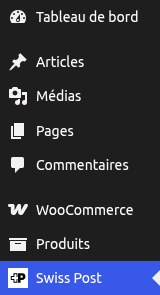
Après l'activation, un menu Swiss Post apparaît dans la barre latérale de l'administration. Le lien Documentation, en haut de la page de réglages, ouvre la documentation en ligne de l'extension.
#Droits des utilisateurs
- Les administrateurs et les gestionnaires de boutique (rôle « Shop manager ») génèrent et téléchargent les étiquettes depuis les commandes.
- Seuls les administrateurs modifient les réglages, les identifiants de l'API et les licences d'affranchissement.
#Multisite
Sur un réseau WordPress multisite, chaque site a ses propres réglages, ses propres identifiants et son propre jeton d'accès à l'API, même lorsque WooCommerce est activé pour tout le réseau. Configurez l'extension sur chaque site qui l'utilise.
#Identifiants de l'API
À la première ouverture de la page de réglages, vos identifiants pour l'API Digital Commerce vous sont demandés.
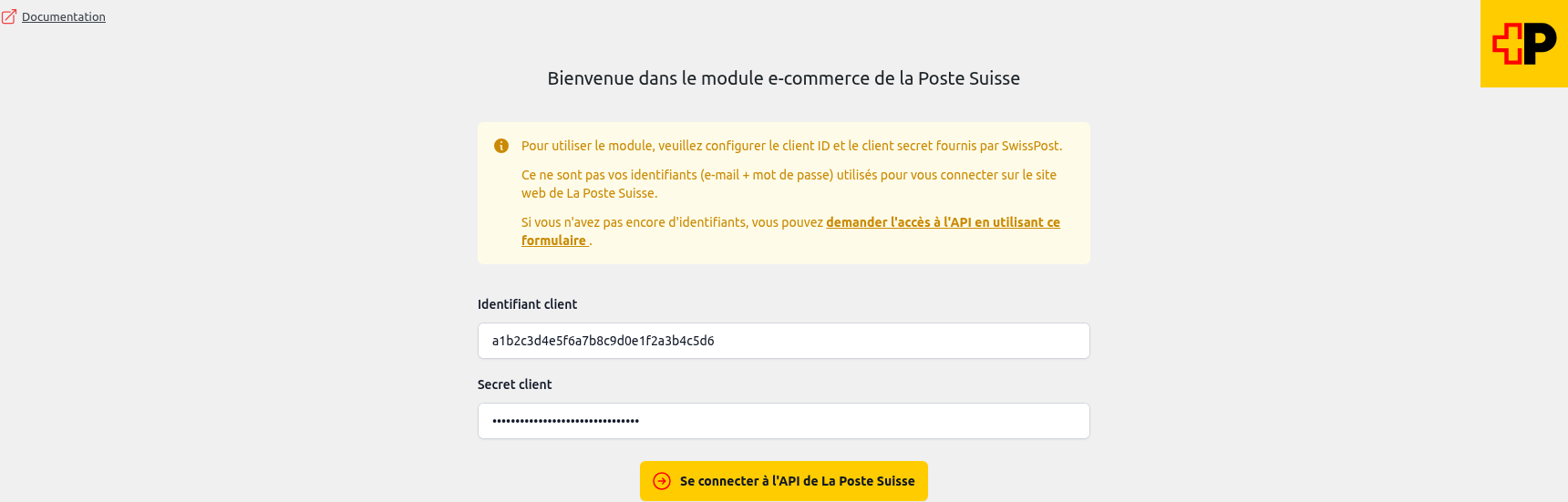
- Saisissez l'identifiant client et le secret client reçus de la Poste (32 caractères chacun).
- Cliquez sur le bouton de connexion à l'API de la Poste Suisse, sous les deux champs.
Ces identifiants ne sont pas l'adresse e-mail et le mot de passe de votre compte sur post.ch. Si vous ne les avez pas encore, voyez les prérequis.
Si la connexion échoue, vérifiez les deux valeurs (sans espace avant ou après). Si elles sont justes et que l'erreur persiste, contactez la Poste pour confirmer que vos identifiants sont actifs. Le serveur de votre boutique doit aussi pouvoir joindre les services de la Poste en HTTPS (api.post.ch, dcapi.apis.post.ch et wedec.post.ch) ; en cas de doute, renseignez-vous auprès de votre hébergeur.
Une fois la connexion établie, un bouton jaune le confirme et affiche entre parenthèses le point de terminaison utilisé. Cliquez dessus pour changer d'identifiants. Le secret client est enregistré sur votre serveur et n'est jamais renvoyé au navigateur.
#Services
Activez les services que vous souhaitez utiliser : la génération des étiquettes (codes-barres), la suggestion d'adresse automatique et la validation de l'adresse. Chaque carte a son interrupteur, et le choix est enregistré dès que vous cliquez dessus.

Le service Codes-barres demande une configuration supplémentaire, décrite au chapitre Codes-barres. Les deux services d'adresse fonctionnent dès qu'ils sont activés.
#Points de terminaison (endpoints)
Le lien Paramètres avancés, sous le bouton de connexion, permet de choisir le point de terminaison de l'API. Depuis juin 2023, la Poste utilise DCAPI par défaut, à la place de WEDEC. Ne changez ce réglage que si la Poste vous a donné accès aux deux et vous demande d'utiliser WEDEC. Un point de terminaison auquel vos identifiants n'ont pas accès est signalé.
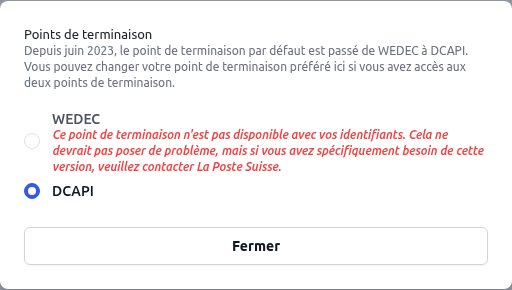
Le point de terminaison est enregistré dès que vous le choisissez. Fermez ensuite la fenêtre avec Fermer.
#Codes-barres
Le service de codes-barres génère les étiquettes d'expédition de vos envois : adresse de l'expéditeur et du destinataire, mode de livraison, options et code-barres de suivi. Le numéro de suivi apparaît dans le bloc de l'extension sur la commande. Il n'est enregistré dans les données de la commande que si l'extension WooCommerce Shipment Tracking est installée (voir Suivi des envois).
#Configuration
Dès que le service de génération des étiquettes est activé, la configuration des codes-barres apparaît sous les services. Elle se fait en cinq étapes, listées à gauche. Chacune s'enregistre avec son bouton Enregistrer les modifications. Une étape incomplète est signalée en rouge, avec une invitation à la compléter.
#Licences d'affranchissement
Ajoutez les numéros de licence que vous utiliserez pour générer les étiquettes.
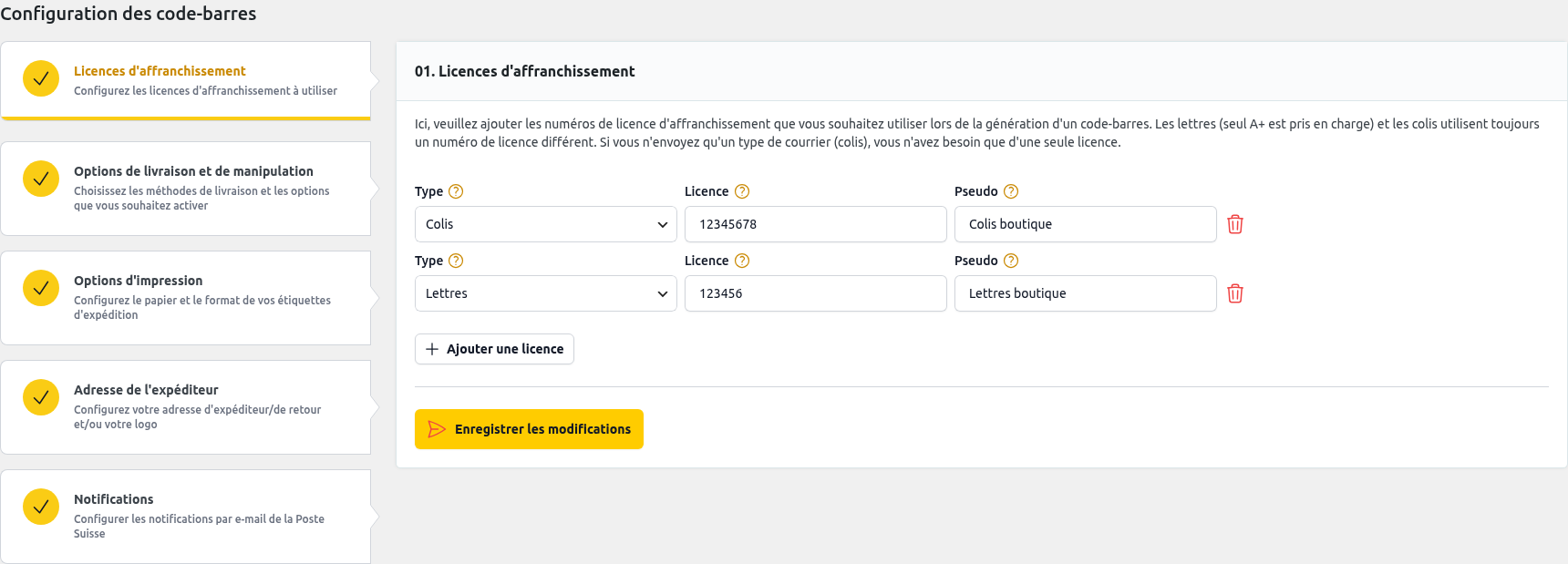
- Type : colis ou lettres, selon ce que la Poste vous a indiqué. Les lettres (seul Post A+ est pris en charge) et les colis ont toujours des licences différentes.
- Licence : le numéro de licence, composé de 6 ou 8 chiffres.
- Pseudo (facultatif) : un nom pour reconnaître la licence. Il s'affiche devant le numéro, sous la forme « pseudo (numéro) », dans la liste des licences au moment de générer une étiquette.
Si vous n'expédiez qu'un seul type d'envoi (colis ou lettres), une seule licence suffit. Avec plusieurs licences, une liste vous permet de choisir la licence à utiliser au moment de générer chaque étiquette.
Les licences sont vérifiées auprès de la Poste à l'enregistrement. Une licence refusée est signalée en rouge avec un message : corrigez-la ou supprimez-la, puis enregistrez à nouveau.
Une étiquette Post A+ demande une licence de type lettres, les autres modes de livraison une licence de type colis. Ajoutez une licence de chaque type si vous expédiez les deux.
#Options de livraison et de manipulation
Cochez les méthodes et les options qui correspondent à votre activité.
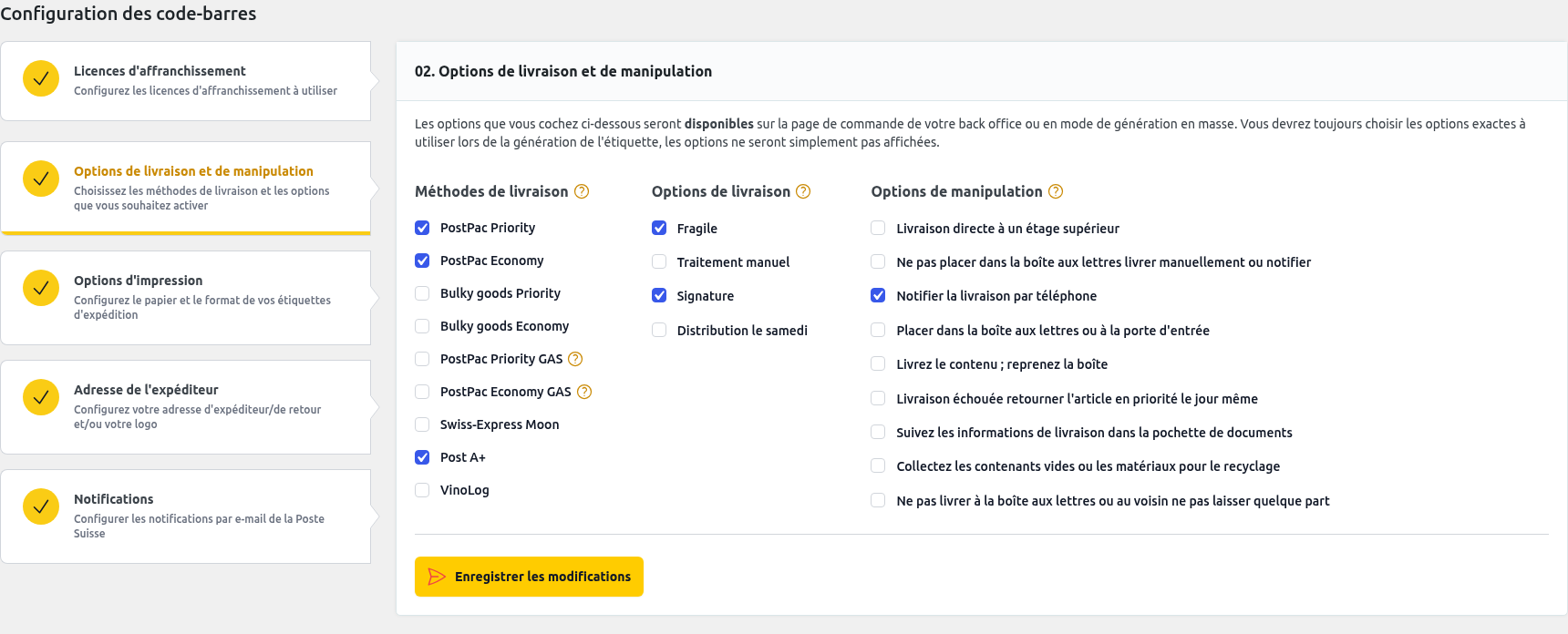
- Les méthodes de livraison déterminent le type d'envoi, le délai de livraison et le tarif.
- Les options de livraison déterminent le traitement de l'envoi (fragile, traitement manuel, signature, distribution le samedi).
- Les options de manipulation donnent des instructions au facteur pour la remise ou le retour (livraison à l'étage, ne pas déposer dans la boîte aux lettres, avertir par téléphone…).
Ce que vous cochez ici n'impose rien : ces méthodes et options seront simplement proposées au moment de générer une étiquette, sur la page de la commande ou en groupe. Celles que vous décochez n'y apparaissent pas.
Les méthodes GAS génèrent une étiquette de retour : le destinataire est l'adresse de l'étape « Adresse de l'expéditeur », et l'expéditeur est l'adresse de livraison de votre client.
#Options d'impression
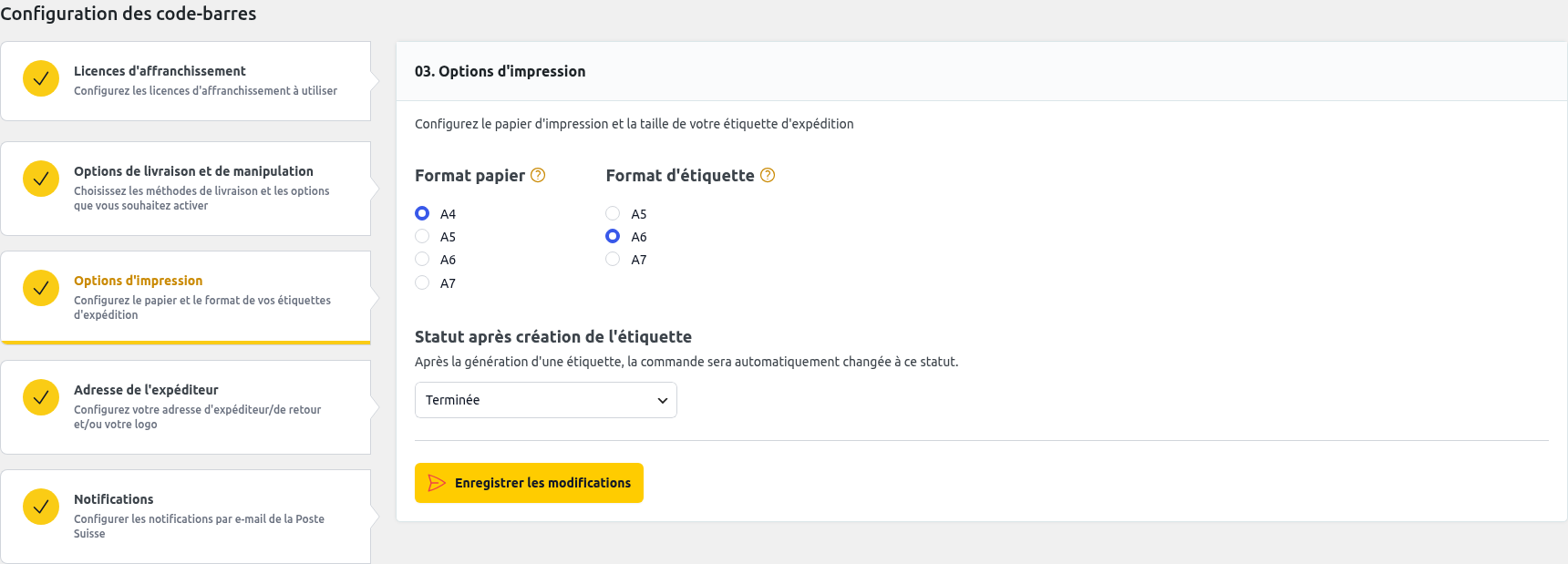
- Format papier : la taille de la feuille sur laquelle vous imprimez. Avec une feuille A4 qui porte 4 étiquettes A6, choisissez A4.
- Format d'étiquette : la taille finale de l'étiquette. Dans le même exemple, choisissez A6. Avec une imprimante thermique, ou si vous imprimez directement au format final, choisissez le même format dans les deux réglages.
Le format A5 n'est pas disponible pour les lettres.
Statut après création de l'étiquette : le statut que prend la commande dès que son étiquette est générée. C'est pratique en génération groupée, car vous n'avez pas à changer le statut de chaque commande. Par défaut « Terminée ». WooCommerce envoie alors au client l'e-mail lié à ce statut, comme pour un changement manuel.
Choisissez « -- » (en tête de la liste) pour garder le statut actuel de la commande.
#Adresse de l'expéditeur
L'adresse imprimée comme expéditeur sur les étiquettes. Elle reprend par défaut les coordonnées de votre boutique.
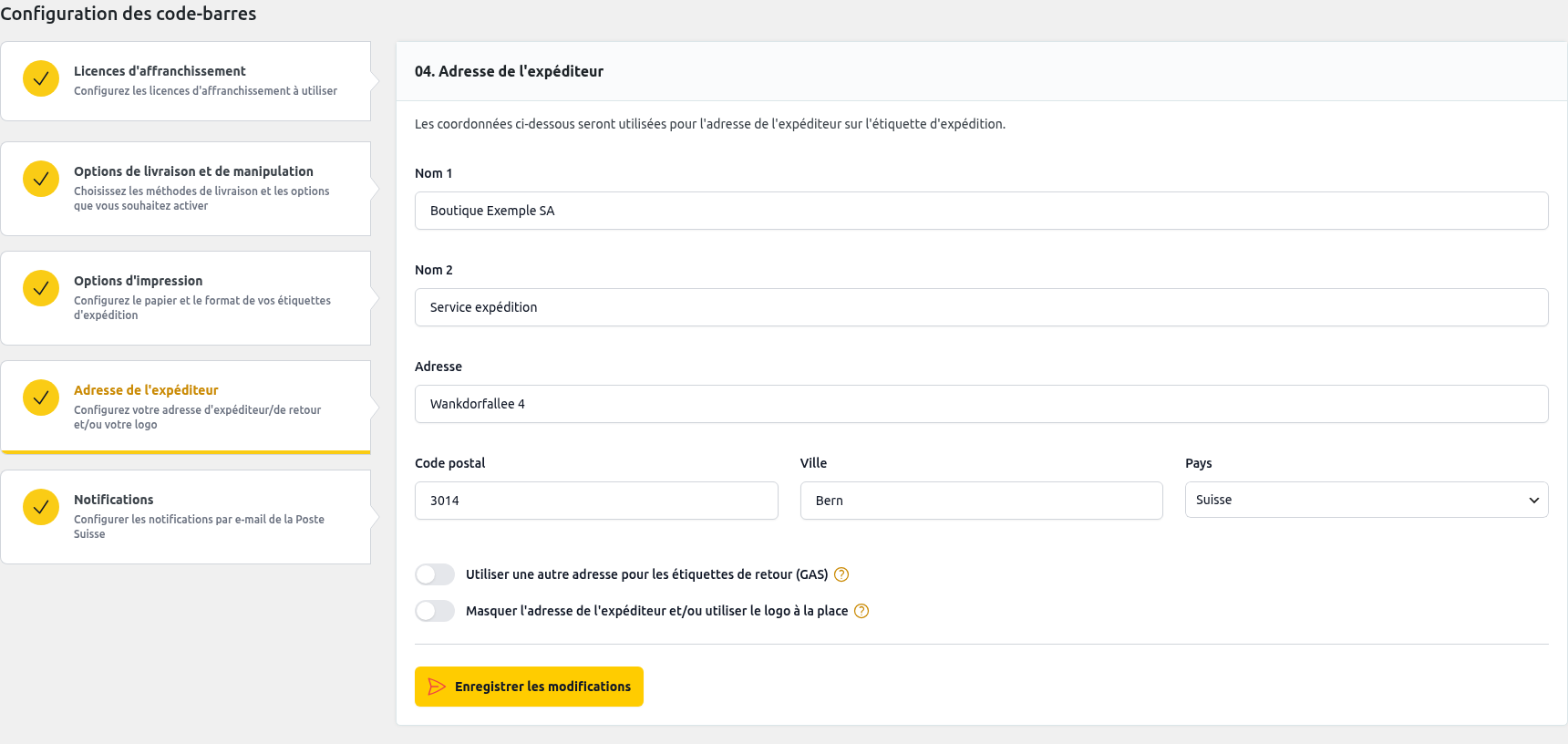
- Utiliser une autre adresse pour les étiquettes de retour (GAS) : seulement si vous utilisez PostPac GAS. Sans cette option, les étiquettes de retour sont adressées à l'adresse de l'expéditeur.
- Masquer l'adresse de l'expéditeur et/ou utiliser le logo à la place : sans logo, aucune adresse d'expéditeur n'est imprimée ; avec un logo, il remplace l'adresse.
L'adresse de l'expéditeur doit se trouver en Suisse ou au Liechtenstein.
Le numéro postal et la localité de l'expéditeur sont indispensables à la Poste. S'ils manquent, la génération s'arrête avec un message qui l'explique.
#Logo
Dans la même étape, vous pouvez imprimer un logo à la place de l'adresse de l'expéditeur. Activez l'interrupteur Masquer l'adresse de l'expéditeur et/ou utiliser le logo à la place : le champ du logo apparaît. Le fichier doit être une image PNG ou JPEG de 50 Ko au plus.
Réglez sa position avec la rotation, le rapport hauteur/largeur (agrandir ou conserver), l'alignement horizontal et l'alignement vertical.
#Notifications
La Poste peut informer vos clients par e-mail de l'avancement de leur envoi. Ce service est gratuit (la Poste n'envoie plus de SMS). Les notifications ne parviennent qu'aux clients qui ont activé le service « Mes envois » dans leur compte client de la Poste ; plus d'informations sur post.ch.
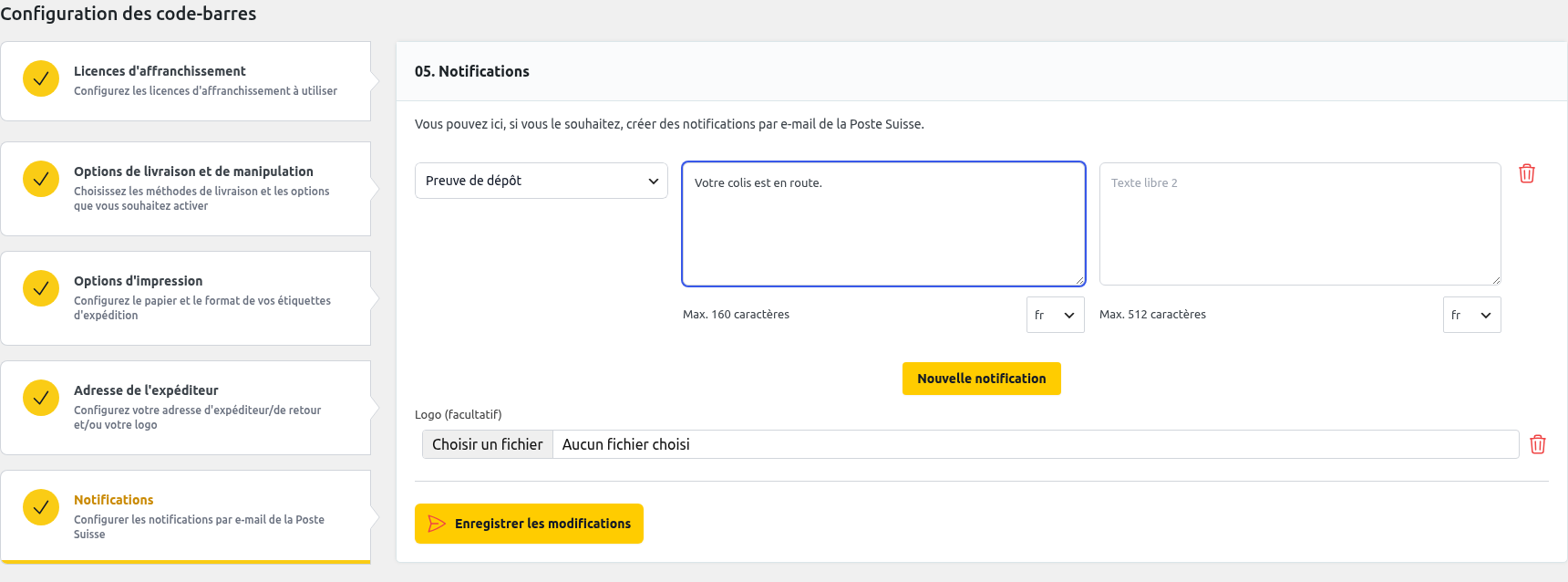
Le logo des notifications est facultatif. Dans la version actuelle de l'extension, ce logo n'est pas encore transmis à la Poste ; la correction est prévue dans la prochaine version.
Ajoutez ensuite autant de notifications que vous voulez avec le bouton d'ajout :
- Service : le type de notification.
- Textes libres (facultatif) : pour la plupart des notifications, jusqu'à deux textes à vous (160 et 512 caractères au plus), inclus dans l'e-mail.
Les services proposés sont « Preuve de dépôt », « Informations de livraison », « Informations de collecte », « Rappel au destinataire » et « Transmettre le statut à l'expéditeur ».
Les textes libres se saisissent par langue, avec le sélecteur de langue placé à côté du champ. Avec WPML, la langue de la commande est celle de WPML. Sans WPML, c'est la langue du compte du client et, pour une commande passée sans compte, celle de la personne qui génère l'étiquette : saisissez donc de préférence le texte dans les quatre langues.
Les notifications ne sont jamais envoyées pour les lettres Post A+. Elles ne sont pas envoyées non plus pour les étiquettes de retour GAS.
#Générer les étiquettes
#Pour une commande
Ouvrez la commande dans WooCommerce › Commandes. Le bloc SwissPost barcodes se trouve sous les articles de la commande.
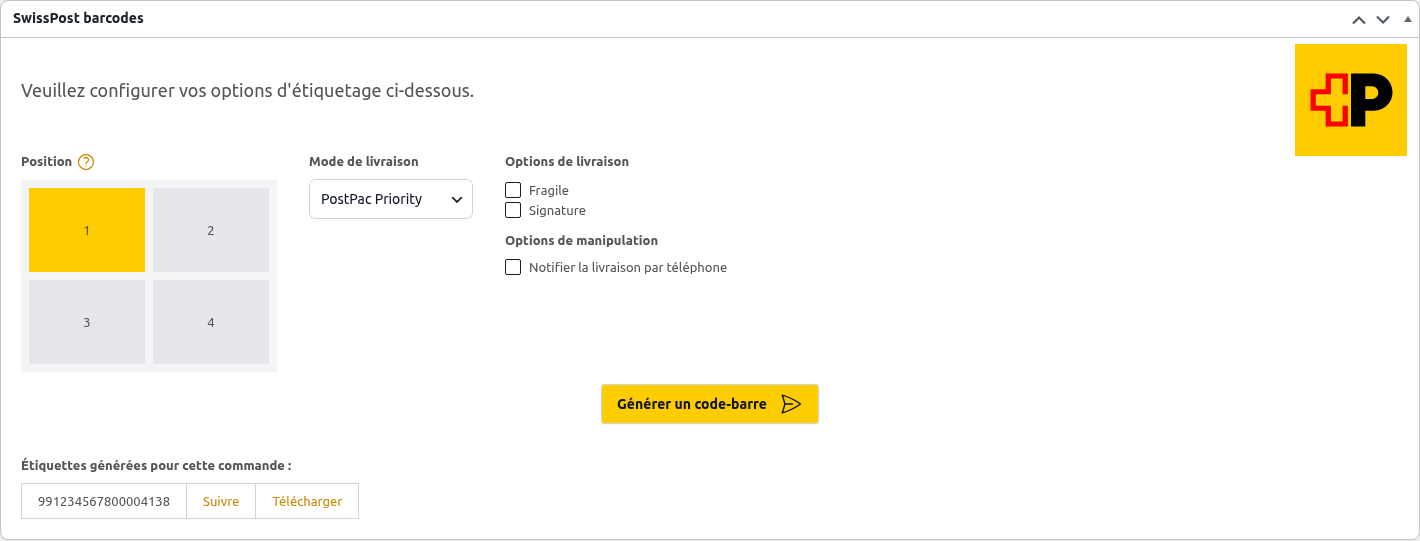
- Position : si votre format papier porte plusieurs étiquettes (par exemple 4 A6 sur une feuille A4), choisissez la position de l'étiquette sur la feuille. Utile pour réutiliser une feuille entamée.
- Mode de livraison : parmi les méthodes cochées dans la configuration.
- Licence d'affranchissement : si vous avez plusieurs licences du type qui convient.
- Options de livraison et options de manipulation : cochez celles qui s'appliquent à cet envoi. Les options incompatibles avec le mode de livraison choisi sont grisées. Changer de mode de livraison décoche les options déjà cochées : choisissez donc le mode en premier.
- Cliquez sur Générer un code-barre.
Le PDF de l'étiquette se télécharge. S'il ne démarre pas, cliquez sur le lien proposé. La commande passe au statut choisi dans les options d'impression (« Terminée » par défaut).
Les étiquettes déjà générées sont listées sous Étiquettes générées pour cette commande, avec un lien Suivre (suivi de l'envoi sur post.ch) et un lien Télécharger pour les réimprimer.
L'étiquette reprend l'adresse de livraison de la commande, ou l'adresse de facturation si la commande n'a pas d'adresse de livraison. Si la Poste refuse l'étiquette, le message d'erreur s'affiche dans le bloc (adresse du destinataire incomplète, numéro de téléphone non valable, licence manquante…). Corrigez cette adresse dans la commande, puis générez à nouveau. Voir aussi les questions fréquentes.
#Pour plusieurs commandes
- Dans WooCommerce › Commandes, cochez les commandes à expédier.
- Dans Actions groupées, choisissez Générer des code-barres et cliquez sur Appliquer.

- Choisissez la position de la première étiquette, le mode de livraison et les options, puis cliquez sur Soumettre.
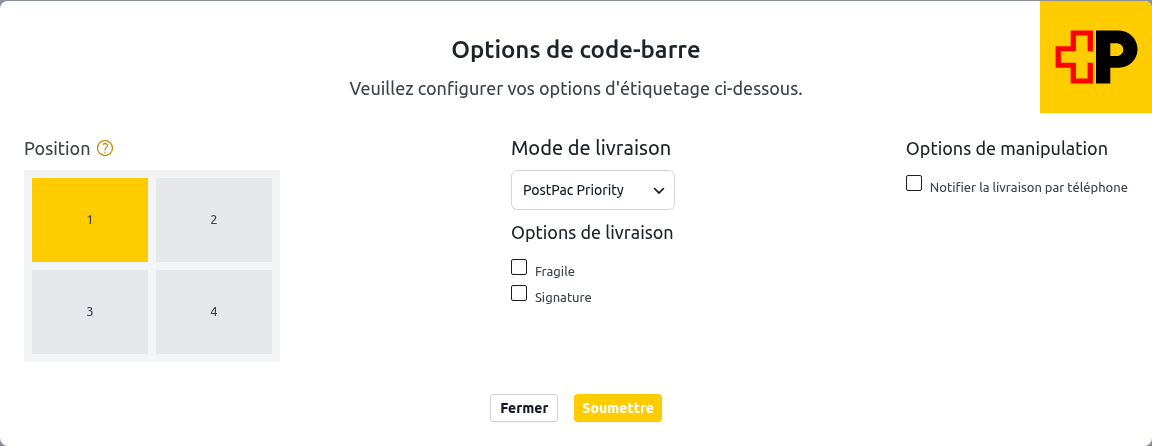
Les mêmes options s'appliquent à toutes les étiquettes. Les étiquettes s'enchaînent sur les positions suivantes de la feuille, et un seul PDF les réunit. Si une commande pose problème, les autres sont générées et l'erreur est listée avec le numéro de la commande.
L'extension fonctionne avec le stockage des commandes haute performance de WooCommerce (HPOS) comme avec l'ancien stockage.
#Suivi des envois
Le lien Suivre du bloc de l'extension ouvre le suivi de l'envoi sur post.ch. Si l'extension WooCommerce Shipment Tracking est installée, le numéro de suivi y est aussi ajouté automatiquement, avec le transporteur « Poste Suisse » (nom selon la langue de l'administration), et vos clients le retrouvent dans leurs e-mails et leur compte.
#Validation de l'adresse
Au moment de la commande, un bouton de validation par la Poste Suisse s'affiche sous le formulaire d'adresse. Vos clients vérifient ainsi que leur adresse est connue de la Poste avant de commander. Rien n'est obligatoire : un client peut toujours commander avec une adresse non validée.
La validation et la suggestion d'adresse fonctionnent avec le checkout classique de WooCommerce (shortcode [woocommerce_checkout]). Elles ne s'affichent pas encore dans le checkout en blocs ; la commande y reste possible.
#Activer le service
Activez Validation de l'adresse dans les services. Aucun autre réglage n'est nécessaire.
#Côté client
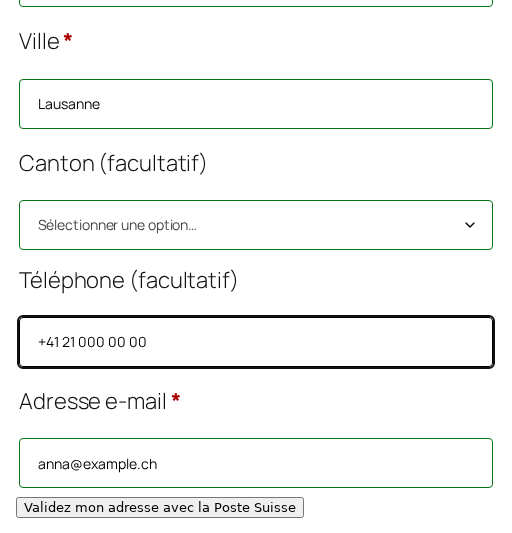
Le client remplit son adresse, puis clique sur le bouton. Le bouton prend la couleur de la réponse de la Poste :
- vert, certifiée : l'adresse est connue de la Poste ;
- orange, utilisable : l'adresse semble correcte, mais sans garantie ;
- rouge, inutilisable : l'adresse n'est pas connue. Le client peut la corriger et valider à nouveau.
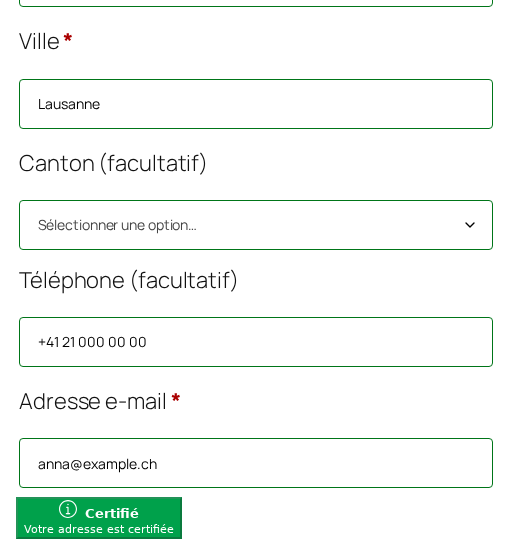
Le bouton est proposé pour l'adresse de facturation et pour l'adresse de livraison.
Le bouton n'apparaît que lorsque le pays choisi est la Suisse ou le Liechtenstein.
#Suggestion d'adresse automatique
Pendant que le client saisit son adresse au moment de la commande, la Poste propose les numéros postaux, les localités et les rues correspondants. Le client choisit une proposition d'un clic : moins de fautes de frappe, et des adresses que la Poste reconnaît.
#Activer le service
Activez Suggestion d'adresse automatique dans les services. Aucun autre réglage n'est nécessaire.
#Côté client
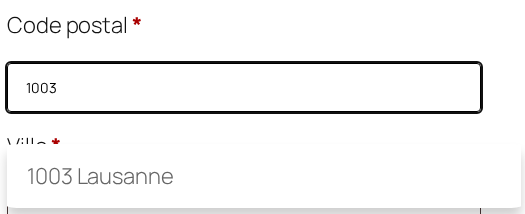
- Numéro postal → localité : en tapant le numéro postal, le client voit les localités correspondantes ; en choisir une remplit les deux champs. Cela fonctionne aussi dans l'autre sens, à partir de la localité.
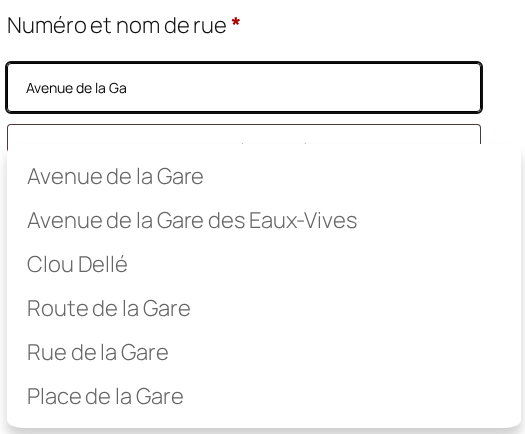
- Rue : en tapant le début du nom de la rue, le client voit les noms de rue correspondants connus de la Poste, dans toute la Suisse. Il choisit la sienne, puis ajoute le numéro de maison.
Les suggestions ne sont proposées que lorsque le pays choisi est la Suisse ou le Liechtenstein.
Pour protéger votre quota auprès de la Poste, chaque visiteur (adresse IP) peut envoyer au plus 60 demandes par minute au service de suggestion et autant au service de validation, bien plus qu'il n'en faut pour remplir une adresse. Voir la FAQ si votre boutique est derrière un proxy.
#Questions fréquentes
#La suggestion ou la validation d'adresse ne s'affiche pas
Elles fonctionnent avec le checkout classique. Si votre page de commande utilise le bloc « Validation de commande » de WooCommerce, remplacez-le par le shortcode [woocommerce_checkout]. Vérifiez aussi que le service est activé et que le pays choisi est la Suisse ou le Liechtenstein.
#Les étiquettes sont-elles protégées ?
Les étiquettes contiennent les noms et adresses de vos clients. Elles sont stockées dans wp-content/uploads/swisspost-labels/ et ne sont servies qu'aux administrateurs et gestionnaires de boutique, depuis les écrans des commandes. Sur Apache, l'extension ajoute un fichier .htaccess qui bloque l'accès direct à ce dossier. Nginx ignore les fichiers .htaccess : ajoutez cette règle à votre bloc server, puis rechargez Nginx.
location ^~ /wp-content/uploads/swisspost-labels/ { deny all; }
#Les suggestions d'adresse s'arrêtent pendant une minute
La suggestion et la validation appellent l'API de la Poste avec vos identifiants. Pour protéger votre quota, chaque visiteur (adresse IP) peut envoyer 60 demandes par minute à chacun de ces services. Si votre boutique est derrière un proxy qui masque l'adresse IP des visiteurs, tous vos clients partagent cette limite : relevez-la avec le filtre swisspost_front_rate_limit, ou désactivez-la en renvoyant 0.
add_filter( 'swisspost_front_rate_limit', function () { return 300; } );
#La génération s'arrête avec l'erreur E2002 ou « La ville et/ou le code postal de l'expéditeur ne sont pas valides »
La Poste a besoin du numéro postal et de la localité de l'expéditeur. Remplissez-les dans l'étape Adresse de l'expéditeur.
#« Vous n'avez pas de licence d'affranchissement pour cette méthode de livraison »
Post A+ demande une licence de type lettres, les autres modes une licence de type colis. Ajoutez la licence qui manque dans l'étape Licences d'affranchissement. Ce message s'affiche dans la fenêtre de génération groupée ; sur la page d'une commande, la Poste renvoie une erreur sur la licence.
#Une autre extension remplace l'envoi des e-mails (SMTP)
Aucun problème : l'extension Swiss Post ne remplace pas les fonctions de WordPress, et laisse les extensions SMTP, SSO ou autres faire leur travail.
#Le numéro de suivi n'apparaît pas dans les e-mails
Après la génération, la commande prend le statut choisi et WooCommerce envoie l'e-mail de ce statut. Le numéro de suivi n'y figure que si l'extension WooCommerce Shipment Tracking est installée (voir Suivi des envois). Sans elle, ajoutez le numéro à la main dans une note au client, ou adaptez les modèles d'e-mails de WooCommerce.
#Où trouver le détail d'une erreur ?
Les erreurs de l'API de la Poste (connexion, suggestion et validation d'adresse) sont enregistrées dans WooCommerce › État › Journaux, source swisspost. Vos clients ne voient qu'un message général : le détail figure dans ce journal. Joignez-le à votre demande de support. Si aucune connexion n'aboutit, vérifiez que votre serveur peut joindre api.post.ch, dcapi.apis.post.ch et wedec.post.ch en HTTPS.
#Les frais de port sont-ils calculés ? Le mode d'envoi suit-il le choix du client ?
Non. L'extension n'ajoute pas de mode de livraison au checkout et ne calcule pas de frais de port : vous les configurez dans WooCommerce (WooCommerce › Réglages › Expédition), avec vos zones, vos tarifs et la livraison gratuite si vous le souhaitez.
Le mode d'envoi de la Poste (PostPac Priority, Economy, Post A+…) se choisit au moment de générer l'étiquette : il n'est pas déduit du mode de livraison choisi par le client. Le poids et les dimensions ne sont pas transmis : la Poste les relève au dépôt de l'envoi.
#Peut-on générer les étiquettes automatiquement ?
Non. Une étiquette se génère depuis la page de la commande ou en groupe depuis la liste des commandes. Rien n'est déclenché par un paiement ou un changement de statut, et le PDF est téléchargé : il n'est pas envoyé directement à une imprimante ni ajouté aux bordereaux de livraison. Pour un besoin particulier, contactez le support.
#Quand une étiquette est-elle facturée ? Existe-t-il un mode test ?
Générer une étiquette ne coûte rien en soi : la Poste facture les envois qu'elle prend en charge, selon votre contrat. Une étiquette générée par erreur et jamais déposée n'est pas utilisée, il suffit de la jeter.
L'extension n'a pas de mode test. Pour essayer votre imprimante et vos formats, générez une étiquette et ne déposez pas l'envoi. L'extension ne supprime pas d'étiquette : elles restent listées sur la commande.
#Plusieurs colis pour une même commande
Générez une étiquette par colis : chaque génération crée un nouvel envoi avec son propre numéro de suivi. Toutes les étiquettes restent listées dans le bloc de l'extension sur la commande.
#Peut-on agrandir le texte ou modifier la mise en page de l'étiquette ?
Non. L'étiquette est une image produite par la Poste pour le format choisi (A7, A6 ou A5), avec sa police, ses marges et l'ordre de ses lignes. Le numéro de commande n'y figure pas. Pour l'adapter à une feuille ou à une étiquette physique, elle est légèrement réduite : le texte est le plus petit en A7. Si la lisibilité vous importe, choisissez A6.
Pour une imprimante d'étiquettes (thermique ou autre), choisissez le même format dans Format papier et Format d'étiquette (par exemple A6 pour des étiquettes de 105 × 148 mm), et imprimez le PDF à la taille réelle (100 %), sans ajustement à la page. Les formats spécifiques à une marque, par exemple 62 × 100 mm, ne sont pas disponibles.
#Le numéro de rue manque sur l'étiquette
L'étiquette reprend les champs d'adresse standard de WooCommerce. Le numéro doit figurer dans la ligne Numéro et nom de rue, avec la rue. Un champ séparé pour le numéro de maison, ajouté par une extension de personnalisation du checkout, n'est pas transmis.
Quand le client remplit le complément d'adresse, celui-ci est imprimé comme ligne de rue, et la première ligne d'adresse passe au-dessus (pratique pour un « c/o »). Si l'adresse imprimée ne vous convient pas, corrigez-la dans la commande avant de générer l'étiquette.
#Comment préparer une étiquette de retour ?
- Cochez PostPac Priority GAS ou PostPac Economy GAS dans les méthodes de livraison.
- Sur la commande, choisissez cette méthode et générez l'étiquette.
L'étiquette est adressée à votre adresse d'expéditeur, ou à l'adresse de retour si vous l'avez définie. Joignez-la au colis ou envoyez-la plus tard à votre client : rien n'est envoyé automatiquement. Le logo n'est pas imprimé sur les étiquettes de retour.
#Quels envois ne sont pas pris en charge ?
En plus des envois à l'étranger, l'extension ne gère pas les envois suivants :
- lettres A ou B sans code-barres, lettres recommandées et WebStamp ;
- assurance complémentaire (Ad valorem) ;
- VinoLog Priority (Vinolog et l'option Signature sont disponibles) ;
- livraison le jour même et dépôt à une adresse PickPost ou My Post 24.
Pour une lettre Post A+ plus épaisse que 2 cm, choisissez l'option Traitement manuel au moment de générer l'étiquette. La Poste facture alors un supplément : renseignez-vous auprès de votre conseiller sur les dimensions admises.
#Mes identifiants sont refusés ou je les ai perdus
Seule la Poste délivre, renouvelle et vérifie les identifiants de l'API : FirstPoint n'y a pas accès. Si vous les avez perdus (lors d'un changement de serveur, par exemple), demandez-les à nouveau avec le formulaire Digital Commerce Plugin, en précisant qu'il s'agit d'un renvoi.
- L'identifiant client et le secret client sont deux valeurs différentes : ne saisissez pas deux fois la même.
- Le message « Invalid credentials » ou
invalid_clientvient de la Poste : vos identifiants ne sont pas reconnus ou pas encore actifs. - Les identifiants de l'ancien module de la Poste (utilisateur et mot de passe du WebService) ne fonctionnent pas : il faut des identifiants pour l'API Digital Commerce.
- Un abonnement WooCommerce.com expiré ne coupe pas l'extension : il n'arrête que les mises à jour et le support.
#Historique des versions
Les changements de chaque version, tels que publiés avec chaque mise à jour (en anglais).
#Version 2.4.2
26 octobre 2026
- Security: admin actions (settings, labels, label PDF) now require an admin nonce and the matching capability
- Security: shipping labels can no longer be downloaded directly from the uploads folder (Apache; see the FAQ for Nginx)
- Security: the Swiss Post client secret is no longer sent to the browser, and error messages no longer show server paths
- Security: the checkout address autocomplete and validation are rate limited per IP, check their input, return generic errors and display suggestions as text
- Fix: the plugin can be activated again on PHP 7.4 and 8.0, and no longer prevents SMTP or SSO plugins from overriding wp_mail() and other pluggable functions
- Fix: multisite: each site uses its own Swiss Post API tokens, and the plugin works when WooCommerce is network activated
- Fix: a token refused by the API is requested again, and the PHP session is no longer used
- Fix: HPOS: notifications use the order's WPML language (Italian supported), and bulk label generation works on WooCommerce 7.x
- Fix: address autocomplete and validation errors (PHP fatal error, cached API errors, missing customer name)
- Fix: German translation of the franking license error
- Update: Guzzle and TCPDF bundled under the plugin's own namespace to avoid conflicts with other plugins; no more PHP 8.5 deprecation notice
- Update: ZIP under 1 MB (installable with the default upload limit), with readme.txt and license; compatible with WordPress 7.1 and WooCommerce 11.2; French, German and Italian translations
#Version 2.4.1
31 mars 2026
- Fix: improved label positioning on PDF with centered margins and per-size scaling (A7 90%, A6 97%, A5 100%)
- Fix: labels are now properly centered on the page instead of being aligned to the top-left corner
- Fix: label filenames are now normalized to avoid issues with special characters in ident codes
- Fix: added fallback resolution for legacy label filenames when downloading previously generated PDFs
- Fix: improved error handling during PDF generation with clearer error messages
- Fix: added validation to prevent errors when no labels are provided for PDF generation
- Update: barcode position selector in admin now correctly shows landscape or portrait orientation matching the actual PDF output (e.g. A6 on A4 = landscape)
- Update: cleaned up barcode generation code and removed unnecessary verbose comments
- Update: rebuilt admin assets (admin.js, admin.css)
#Version 2.4.0
4 novembre 2025
- New: added uploads path for file storage in Vue component
- Update: implemented asset versioning using SWISSPOST_VERSION constant
- Update: added email field and automatic cleanup in GAS recipient handling
- Update: added nonce and corrected AJAX URL in autocomplete request
- Update: refactored main classes under \FirstPoint\SwissPost\Api namespace
- Fix: conditional admin asset loading using get_current_screen()
- Fix: corrected Vue import casing for Barcode components
- Fix: disabled notifications for GAS shipments
- Fix: unified error handling in class-swisspost-api.php
- Fix: minor address field update behavior in autocomplete.js
- Update: updated WordPress compatibility to 6.7.1 and WooCommerce to 10.2.2
#Version 2.3.1
9 mai 2025
- Enhanced security through improved input variable sanitization
- Removed Woo header (now automatically added during deployment)
- Fixed: PHP 8.4 compatibility issues with nullable parameters
- Fixed: Added fallback for base_url and endpoint validation to prevent null errors
- Fixed: GAS address layout display with company information
- Fixed: Labels now stored in uploads folder instead of module directory
- Fixed: Endless loading issue during initial connection
- Fixed: Barcode layout display issues
- Fixed: Address validator styling
- Fixed: Endpoint selection mechanism
- Added comprehensive documentation for WordPress.org plugin directory
#Version 2.3
9 avril 2025
- Added saturday delivery, vinolog and manual processing for Aplus
- Fixed barcode layout and line definitions for Lichtenstein
- Fixed Barcode generation to align with HPOS system
- Remove sms notifications
- Get notification email from shipping address, invoice address or customer account
- Implemented new OAuth process for API
- Added server-side autocomplete and validator endpoint handling
- Implemented same domain policy for stores endpoint security
- Added OAuth token management with 5-minute renewal
- Added server-side Swiss Post API communication
- Added client-side module server communication
#Version 2.2
14 juin 2024
- Fixed label downloads
#Version 2.1
16 avril 2024
- Added compatibility with HPOS
- Fixed barcode notifications issues
- Added single quote to address form field character restriction list
- Added asset versioning to fix cache issues with updates
- Added documentation url
- Fixed technical term translations
- Fixed api sign up form url
#Version 2.0.2
22 novembre 2023
- Fixed authentification check when missing endpoint access
- Fixed activated services visual error
- Fixed barcode output buffer
- Fixed missing admin index filters
- Fixed validation button visibility when not LI or CH address
- Fixed WEDEC autocomplete endpoint
- Fixed default barcode state change value
- Fixed barcode download button
- Fixed address field autocomplete
- Fixed sender name2 field
- Added possibility to desactivate order state change
- Removed address form field reordering
#Version 2.0.1
15 novembre 2023
- Fixed license authentification
- Fixed missing translation strings
#Version 2.0.0
13 novembre 2023
- New user guiding/configuration interface
- Added possiblity to print multiple labels per page
- Added new DCAPI endpoints
- Added A+ letter delivery method
- Added dependency namespacing to prevent conflicts
- Added sender address and return address form
- Improved exception management
- Improved styling
- Removed test environment
#Version 1.4.1
10 janvier 2023
- WPF025: patch barcode address error from last release
#Version 1.4
9 décembre 2022
- WPF019: fix barcode issue with communications
- WPF020: Clean output buffer before PDF download
- WPF021: fix logo sizes
- WPF022: truncate company name on label
- WPF023: fix fatal error in validator for shops without address_2 lines
- WPF024: fix image size error
#Version 1.3
13 juin 2022
- WPF011: Fix bulk reload issue
- WPF012: replace "|" character in shop name to avoid API error
- WPF013: fix media upload for > 5.8.X
- WPF014: Improve customer address truncation
- WPF015: Fix merging shipping and billing addresses bug
- WPF016: Fix safari barcode from list refresh issue
- WPF017: Company name first if available
- WPF018: Prevent global fatal error when generating multiple labels if one label contains an error
#Version 1.2
1 décembre 2021
- WPF002: Reload page after label generation or status updates
- WPF003: Set shipment number before status Changelog
- WPF004: Fix barcode customer name length
- WPF005: Encode PDF image to reduce impact of server configuration
- WPF006: Check for and create label folder to avoid GIT repository exclusions
- WPF007: Fix empty DynPic in barcode notifications
- WPF008: Fix empty communication method on notifications
- WPF009: Load scripts only on necessary admin pages to prevent conflicts
- WPF010: Fix address length limitations
- WPF011: Add address line 2 to labels
#Version 1.1
7 juin 2021
- WPF001: Fixed "Failed to load PDF document" issue
#Version 1.0
20 avril 2021
- Initial release
#Support
Pour toute question ou tout problème, ouvrez une demande dans le support WooCommerce, en indiquant les versions de WordPress, de WooCommerce et de l'extension, le message d'erreur affiché et, le cas échéant, l'extrait du journal swisspost (WooCommerce › État › Journaux).
Pour une question sur votre contrat, vos identifiants de l'API ou vos licences d'affranchissement, adressez-vous à votre conseiller à la Poste Suisse.
#Droits d'auteur et licence
© FirstPoint Sàrl, sur mandat de la Poste Suisse.
Extension distribuée sous licence GNU General Public License v2 (GPLv2).